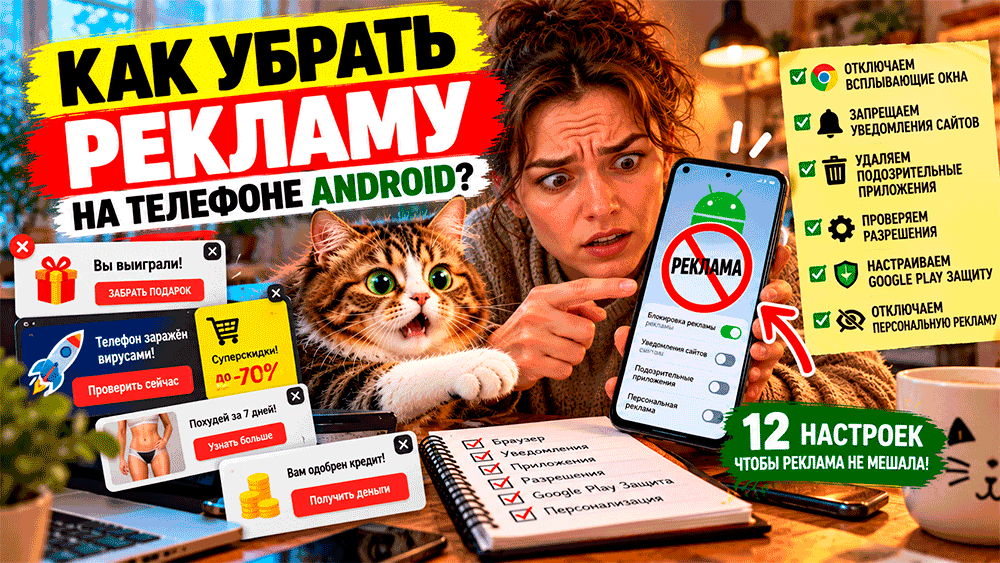
Как убрать назойливую рекламу на телефоне Android – 12 настроек, которые помогут избавиться от всплывающих окон, баннеров и подозрительных уведомлений
Добрый день! 📱😺 Как убрать назойливую рекламу на телефоне Android – 12 настроек, которые помогут избавиться от всплывающих окон, баннеров и подозрительных уведомлений. Представьте совершенно обычный вечер. Вы удобно устроились на диване, взяли телефон, чтобы посмотреть прогноз погоды, и вдруг на весь экран появляется реклама невероятного средства для похудения.
Закрываете её, открываете фотографии – теперь Вам настойчиво предлагают купить электрическую зубную щётку. Пытаетесь написать сообщение родственникам, а смартфон сообщает, что Вы стали миллионным посетителем какого-то неизвестного сайта и срочно должны забрать подарок. 🎁😳
Через несколько минут ситуация начинает напоминать настоящий цирк. Реклама появляется даже тогда, когда браузер закрыт, неизвестные уведомления предлагают проверить телефон на вирусы, а из динамика внезапно раздаётся подозрительный рекламный ролик. Вы уже готовы обвинить во всём соседский Wi-Fi, мобильного оператора и собственный смартфон, которому явно захотелось дополнительного заработка. А кот рядом внимательно следит за экраном и никак не может понять, почему вместо фотографий вкусной рыбки ему показывают рекламу пластиковых окон. 😹
Самое неприятное – навязчивая реклама на Android может появляться совершенно по разным причинам. Иногда виноват сайт, которому Вы случайно разрешили присылать уведомления. Иногда – недавно установленное приложение, которое показывает баннеры поверх других программ. А в отдельных случаях проблема связана с потенциально опасным программным обеспечением, требующим более серьёзной проверки.
Сегодня разберём 12 практических способов убрать назойливую рекламу на телефоне Android без сомнительных программ и дорогостоящего ремонта. Выясним, где отключаются всплывающие окна в Chrome, как найти приложение, показывающее рекламу на весь экран, чем помогает Google Play Защита и почему удаление рекламного идентификатора не избавляет от всех объявлений. А главное – научимся отличать обычную рекламу от признаков опасного приложения. 🔍
Как убрать назойливую рекламу на телефоне Android – 12 настроек, которые помогут избавиться от всплывающих окон, баннеров и подозрительных уведомлений
Почему на Android постоянно появляется реклама
Начнём с самого важного. Не всякая реклама на телефоне означает заражение вирусом. Многие бесплатные приложения и сайты существуют за счёт рекламных объявлений, поэтому их появление внутри конкретной программы может быть предусмотрено её обычной работой.
Например, Вы открываете бесплатную игру, и между уровнями появляется рекламный ролик. Это неприятно, но само по себе не доказывает наличие вредоносного программного обеспечения.
Совсем другая ситуация, если реклама неожиданно открывается поверх рабочего стола, появляется на экране блокировки, запускается без Вашего участия или постоянно перенаправляет браузер на неизвестные страницы.
Здесь уже нужно выяснять источник проблемы.
Основных причин несколько:
- Разрешённые уведомления сайтов. Когда-то Вы нажали кнопку «Разрешить», после чего сайт получил возможность отправлять сообщения.
- Всплывающие окна браузера. Некоторые страницы пытаются открывать дополнительные вкладки и рекламные окна.
- Реклама внутри приложений. Разработчик показывает объявления в бесплатной программе.
- Недавно установленное приложение. Оно может демонстрировать рекламу поверх других окон.
- Предустановленные рекомендации производителя. Отдельные оболочки Android содержат рекламные или рекомендательные разделы.
- Подозрительное программное обеспечение. Некоторые приложения ведут себя агрессивно, скрывают свои действия или пытаются перенаправлять пользователя.
- Мошеннические уведомления. Сообщения о несуществующих вирусах, выигрышах и срочной оплате.
Отсюда главное правило: сначала определяем, откуда появляется реклама, и только потом меняем настройки. Беспорядочное удаление программ и отключение системных служб может создать больше проблем, чем сами объявления.
Способ №1. Как отключить всплывающую рекламу в Google Chrome
Если назойливые объявления появляются преимущественно во время просмотра сайтов, начните с настроек Chrome.
Google предусматривает отдельный механизм блокировки всплывающих окон и переадресаций. Обычно он уже активен, однако настройка могла быть изменена.
Пошаговая инструкция
- Откройте Google Chrome на смартфоне.
- Нажмите на значок с тремя точками возле адресной строки.
- Перейдите в «Настройки».
- Найдите раздел «Настройки сайтов».
- Откройте пункт «Всплывающие окна и переадресация».
- Установите блокировку всплывающих окон и переадресаций.
- Вернитесь на проблемный сайт и проверьте результат.
На отдельных версиях браузера раздел может называться немного иначе. Поэтому ориентируйтесь прежде всего на смысл настройки.
Обратите внимание: блокировка всплывающих окон не означает полного исчезновения всей рекламы на сайтах. Обычные рекламные блоки, встроенные непосредственно в содержимое страницы, могут продолжать отображаться.
И это нормально. Настройка предназначена прежде всего для контроля всплывающих окон и автоматических переходов.
Если же реклама появляется даже при закрытом Chrome, скорее всего, стоит проверить уведомления и установленные приложения.
Способ №2. Как отключить рекламные уведомления сайтов
А теперь рассмотрим одну из самых распространённых причин неприятностей.
Представьте, что однажды Вы открыли сайт с рецептом пирога. Вместо рецепта страница предложила разрешить уведомления. Вы машинально нажали «Разрешить», потому что очень хотелось узнать, сколько сахара нужно положить в тесто. 🍰
Прошло несколько дней, и смартфон начал получать сообщения о фантастических выигрышах, невероятных скидках и якобы обнаруженных вирусах.
Самое обидное, что браузер может быть вообще закрыт!
Дело в том, что сайт получил разрешение отправлять уведомления через браузер. Это не обязательно означает заражение телефона.
Как запретить уведомления в Chrome
- Откройте Google Chrome.
- Нажмите три точки и перейдите в «Настройки».
- Откройте «Настройки сайтов».
- Выберите «Уведомления».
- Просмотрите сайты, которым разрешена отправка уведомлений.
- Найдите неизвестные или ненужные ресурсы.
- Отключите разрешение для соответствующих сайтов.
Если уведомления от сайтов Вам вообще не нужны, можно запретить сайтам запрашивать или отправлять их в доступных настройках браузера.
Но не стоит бездумно отключать всё, если Вы используете уведомления важных рабочих сервисов.
Лучше оставить только действительно необходимые сайты.
Способ №3. Как узнать, какое приложение показывает рекламу
Предположим, реклама появляется независимо от браузера. Вы листаете фотографии, открываете настройки, проверяете сообщения – а поверх всего внезапно возникает огромное рекламное окно.
Здесь стоит проверить установленные приложения.
Особенно подозрительны программы, после установки которых начались проблемы.
Например, это может быть бесплатный фонарик, необычная клавиатура, приложение для ускорения телефона, программа для поиска обоев или неизвестный видеоплеер.
Разумеется, само название категории не означает, что каждая подобная программа опасна. Но именно недавно установленные приложения стоит проверить в первую очередь.
Что делать
- Откройте «Настройки» Android.
- Перейдите в раздел «Приложения».
- Откройте полный список установленных программ.
- Если доступна сортировка по дате установки, воспользуйтесь ею.
- Вспомните, когда впервые появилась назойливая реклама.
- Проверьте программы, установленные незадолго до этого момента.
- Удалите явно ненужные или подозрительные приложения обычным способом.
- Перезагрузите телефон и проверьте, исчезла ли проблема.
Не удаляйте неизвестные системные приложения только потому, что не понимаете их названия. Некоторые компоненты необходимы для нормальной работы Android.
Если не уверены в назначении программы, сначала выясните, что она делает и кто её разработчик.
Способ №4. Как проверить разрешение «Поверх других приложений»
Некоторые программы могут отображать собственные элементы поверх других окон. Такая возможность нужна вполне законным приложениям: например, отдельным инструментам специальных возможностей или плавающим интерфейсам.
Но недобросовестная программа тоже может использовать подобное разрешение для навязчивой рекламы.
Поэтому при появлении окон поверх рабочего стола полезно проверить, каким приложениям разрешено такое поведение.
Где искать настройку
- Откройте «Настройки» телефона.
- Перейдите в раздел приложений.
- Найдите подраздел специальных разрешений или специального доступа.
- Откройте пункт «Отображение поверх других приложений» либо похожее название.
- Посмотрите перечень программ с соответствующим разрешением.
- Отключите разрешение у подозрительных и ненужных приложений.
- Проверьте, изменилось ли поведение смартфона.
На устройствах Samsung, Xiaomi, Redmi, POCO, realme и других производителей названия разделов могут различаться.
Иногда нужную настройку удобнее найти через поиск внутри системных настроек.
Не отнимайте разрешение у всех программ подряд. Некоторые функции могут перестать работать. В первую очередь проверяйте приложения, которые Вы не узнаёте или которым подобные возможности явно не нужны.
Способ №5. Как отключить уведомления конкретного приложения
Иногда смартфон исправен, никаких вредоносных программ нет, но одно приложение буквально заваливает Вас рекламными уведомлениями.
Например, магазин сообщает о скидках каждые несколько часов. Игра предлагает вернуться и забрать виртуальную награду. Сервис доставки напоминает о себе даже тогда, когда Вы ничего не заказывали.
Самый простой способ решить проблему – ограничить уведомления соответствующего приложения.
Пошаговая инструкция
- Откройте настройки Android.
- Перейдите в раздел «Уведомления».
- Найдите список приложений.
- Выберите программу, которая присылает рекламу.
- Посмотрите доступные категории уведомлений.
- Отключите рекламные и необязательные категории, если они выделены отдельно.
- При необходимости запретите все уведомления этого приложения.
На многих телефонах можно также нажать и удерживать надоедливое уведомление, после чего открыть настройки его источника.
Этот способ часто помогает выяснить, какая именно программа показывает сообщение.
Но будьте осторожны с банковскими приложениями, мессенджерами и сервисами безопасности. Полный запрет уведомлений способен скрыть важные сообщения о платежах, входе в аккаунт и других событиях.
Если программа позволяет отключить только рекламные уведомления, лучше использовать именно этот вариант.
Способ №6. Как проверить телефон через Google Play Защиту
Теперь перейдём к проверке безопасности.
Google Play Защита – встроенный механизм Google, который помогает обнаруживать потенциально опасные приложения на совместимых Android-устройствах.
Он проверяет программы, распространяемые через Google Play, и может сканировать приложения, полученные из других источников.
При обнаружении опасного программного обеспечения система способна предупреждать пользователя, блокировать определённые действия и в предусмотренных случаях удалять вредоносные приложения.
Как запустить проверку
- Откройте Google Play.
- Нажмите значок своего профиля.
- Выберите «Play Защита».
- Запустите проверку, если соответствующая кнопка доступна.
- Дождитесь результата.
- Если система обнаружила проблему, изучите предупреждение.
- Выполните рекомендованные безопасные действия.
- Проверьте, включена ли автоматическая проверка приложений.
Не отключайте Play Защиту ради установки подозрительной программы, даже если сайт уверяет, что иначе она просто не заработает.
Подобные просьбы особенно опасны, когда распространяются файлы APK из неизвестных источников.
Но помните: отсутствие предупреждений Play Защиты не гарантирует полной безопасности устройства. Ни один инструмент не способен обнаружить абсолютно все угрозы.
Способ №7. Как найти рекламное приложение через безопасный режим Android
Если реклама появляется постоянно, а определить её источник не получается, может помочь безопасный режим.
В этом режиме Android обычно запускается с ограниченным набором программ, временно отключая работу многих сторонних приложений.
Поэтому он полезен для диагностики.
Если в безопасном режиме навязчивая реклама исчезает, это важный признак того, что проблема может быть связана с установленным сторонним приложением.
Но такой результат не позволяет автоматически определить конкретную виновную программу.
Как войти в безопасный режим
На многих Android-устройствах предусмотрен следующий способ:
- Откройте меню питания телефона.
- Нажмите и удерживайте экранную кнопку выключения.
- Если появится предложение перейти в безопасный режим, подтвердите действие.
- Дождитесь перезагрузки.
- Проверьте поведение устройства.
На некоторых моделях порядок входа отличается. Например, могут использоваться сочетания физических кнопок при включении.
Поэтому ориентируйтесь на официальную инструкцию производителя конкретного смартфона.
Что делать после проверки
Если реклама исчезла, перезагрузите устройство обычным способом и начните проверять недавно установленные программы.
Удаляйте подозрительные приложения по одному, контролируя результат.
Не нужно за один раз удалять половину телефона. Иначе Вы рискуете избавиться одновременно от рекламы, нужных программ и понимания того, что именно помогло. 😅
Если же реклама сохраняется даже в безопасном режиме, проблема может находиться в другом источнике. Тогда потребуется дополнительная диагностика.
Способ №8. Как проверить специальные возможности и права администратора
Некоторые особенно настойчивые приложения получают дополнительные разрешения, благодаря которым могут управлять отдельными функциями телефона.
Например, специальные возможности Android предназначены для помощи людям с различными потребностями. Но злоумышленники иногда пытаются использовать такие полномочия не по назначению.
Отдельные программы могут также запрашивать права администратора устройства.
Поэтому если неизвестное приложение мешает себя удалить, самостоятельно открывает окна или ведёт себя подозрительно, стоит проверить эти разрешения.
Что проверить
- Откройте системные настройки.
- Найдите раздел «Специальные возможности».
- Просмотрите установленные службы и программы, которым разрешено использовать соответствующие функции.
- Проверьте наличие неизвестных активных служб.
- Отдельно найдите раздел приложений-администраторов устройства, если он предусмотрен.
- При обнаружении подозрительной программы выясните её назначение.
- Если она действительно ненужная, отключите её специальные полномочия предусмотренным способом.
- После этого попробуйте удалить приложение обычным способом.
Не отключайте системные службы и программы доступности, которыми Вы действительно пользуетесь.
Также не пытайтесь самостоятельно обходить корпоративное управление рабочего телефона. Если смартфон принадлежит организации, изменения нужно согласовать с её администратором.
Когда приложение явно ведёт себя вредоносно и не удаляется обычным способом, лучше использовать официальную поддержку производителя или профессиональную диагностику.
Способ №9. Как уменьшить персонализированную рекламу Google
Некоторых пользователей раздражает не столько количество рекламы, сколько её содержание.
Например, Вы один раз посмотрели стоимость электрочайника, а затем несколько дней видите объявления о чайниках практически повсюду.
Возникает ощущение, будто смартфон решил, что теперь главное предназначение Вашей жизни – приобрести новый электрочайник. Причём желательно сразу три, чтобы производители точно остались довольны. ☕
На Android предусмотрены настройки рекламной конфиденциальности и управления персонализацией.
Как найти рекламные настройки
- Откройте «Настройки» телефона.
- Найдите раздел Google.
- На поддерживаемых устройствах откройте «Все сервисы».
- Перейдите к настройкам рекламы или конфиденциальности рекламы.
- Посмотрите доступные параметры персонализации.
- При желании ограничьте использование определённых рекламных данных.
- Проверьте настройки персонализированной рекламы в своём аккаунте Google.
На некоторых версиях Android доступны функции удаления или сброса рекламного идентификатора, а также отдельные настройки рекламной конфиденциальности.
Однако удаление рекламного идентификатора не блокирует все рекламные объявления.
Реклама может продолжать отображаться, поскольку приложения и сайты используют различные механизмы показа объявлений.
Эти настройки помогают контролировать определённые рекламные данные, но не заменяют блокировку всплывающих окон и удаление нежелательных приложений.
Способ №10. Как уменьшить рекламу в оболочках Xiaomi, Redmi и POCO
Владельцы смартфонов Xiaomi, Redmi и POCO иногда сталкиваются с рекомендациями и рекламными блоками внутри отдельных системных приложений.
Например, подобные элементы могут встречаться в предусмотренных производителем разделах файлового менеджера, загрузок, тем или других сервисов.
Но здесь следует учитывать важную особенность: интерфейсы MIUI, HyperOS и различных региональных версий отличаются.
Поэтому универсальной кнопки, одинаково отключающей всю рекламу на каждой модели Xiaomi, не существует.
Что можно проверить:
- Настройки отдельных системных приложений.
- Разделы рекомендаций и рекламного содержимого.
- Параметры персонализированной рекламы.
- Разрешения на уведомления.
- Настройки предустановленных сервисов производителя.
Если в конкретном приложении есть пункт «Получать рекомендации» или похожая настройка, ознакомьтесь с её назначением и при желании отключите.
Не следует бездумно удалять системные компоненты, отключать неизвестные службы или применять опасные команды из интернета ради борьбы с рекламой.
Подобные действия способны нарушить нормальную работу устройства.
Если для решения проблемы предлагается сложная модификация системы, лучше сначала воспользоваться обычными настройками.
Способ №11. Можно ли убрать рекламу через частный DNS
В интернете часто советуют использовать частный DNS с функциями блокировки рекламных доменов.
Этот способ действительно может уменьшать количество определённых рекламных запросов в некоторых приложениях и браузерах.
Однако его возможности ограничены.
Частный DNS не гарантирует полного удаления всей рекламы и не является средством лечения заражённого телефона.
Например, объявления, загружаемые с тех же доменов, что и основное содержимое приложения, могут продолжать появляться.
Кроме того, некоторые сервисы могут начать работать некорректно, если необходимые им сетевые запросы блокируются.
Где находится настройка
На многих современных Android-смартфонах она доступна через раздел сетевых подключений.
- Откройте настройки телефона.
- Перейдите в раздел сети или подключений.
- Найдите пункт «Частный DNS-сервер».
- Посмотрите доступные режимы.
- При необходимости используйте только проверенного поставщика DNS, условиям которого доверяете.
- Если после изменения возникают проблемы с интернетом, вернитесь к прежним настройкам.
Обратите внимание: использование стороннего DNS означает, что выбранный поставщик может получать определённые сведения о DNS-запросах. Поэтому важно учитывать вопросы конфиденциальности.
Не вводите неизвестные адреса DNS из случайных комментариев в интернете.
И помните, что изменение сетевых настроек не исправит приложение, которому Вы сами разрешили показывать окна поверх других программ.
Способ №12. Как полностью убрать рекламу, если ничего не помогает
Если Вы проверили Chrome, уведомления, установленные программы, специальные разрешения и безопасность устройства, но реклама всё равно появляется, понадобится более серьёзная диагностика.
Однако не спешите выполнять полный сброс телефона.
Сначала убедитесь, что проблема действительно связана с самим устройством.
Например, если реклама появляется только на одном сайте, сбрасывать весь смартфон бессмысленно.
Если же неизвестные окна открываются повсюду, приложения самостоятельно запускаются, а системные настройки изменяются без Вашего согласия, вопрос безопасности становится гораздо серьёзнее.
Когда стоит рассмотреть сброс до заводских настроек
- Подозрительное приложение не удаётся удалить обычным способом.
- Реклама появляется даже после проверки недавно установленных программ.
- Устройство ведёт себя необычно и имеются признаки компрометации.
- Стандартные меры диагностики не помогли.
- Производитель или специалист рекомендует сброс после оценки проблемы.
Перед сбросом обязательно сохраните необходимые фотографии, документы, контакты и другие данные.
Проверьте, что Вы знаете пароли от нужных аккаунтов и сможете восстановить доступ после очистки.
Особенно внимательно отнеситесь к банковским приложениям, двухфакторной аутентификации и программам, данные которых не восстанавливаются автоматически.
Сброс до заводских настроек удаляет пользовательские данные с устройства в предусмотренном системой объёме. Поэтому выполнять его без резервной копии крайне нежелательно.
После сброса не устанавливайте сразу весь прежний набор неизвестных приложений из резервной копии. Иначе можно вернуть причину проблемы обратно.
Как отличить рекламное уведомление от настоящего предупреждения о вирусе
Представьте, что на экране появляется огромное красное окно: «ВНИМАНИЕ! НА ТЕЛЕФОНЕ ОБНАРУЖЕНО 17 ВИРУСОВ! УСТАНОВИТЕ ПРОГРАММУ НЕМЕДЛЕННО!»
Ниже мигает таймер, угрожающий стереть все фотографии через пять минут.
Звучит страшно, но именно так часто выглядят мошеннические рекламные сообщения.
Обычный сайт не получает автоматически право проводить полноценную антивирусную диагностику Вашего телефона только потому, что Вы открыли страницу.
Поэтому не стоит доверять случайному баннеру, который якобы обнаружил десятки вирусов и немедленно требует установить неизвестную программу.
Особенно настораживают следующие признаки:
- Требование немедленно скачать приложение.
- Угроза удалить фотографии через несколько минут.
- Сообщение о заражении, появившееся на случайном сайте.
- Просьба ввести данные банковской карты для очистки телефона.
- Требование предоставить доступ к экрану или установить удалённое управление.
- Предложение отключить Google Play Защиту.
- Ссылка на неизвестный файл APK.
Если увидели такое сообщение, не нажимайте на рекламные кнопки. Закройте вкладку и проверьте устройство через официальные средства защиты.
Как понять, что реклама появляется из-за недавно скачанной игры
Очень распространённая история. Человек устанавливает бесплатную игру, а через некоторое время телефон начинает показывать рекламу в самых неожиданных местах.
Но прежде чем обвинять игру, нужно понять, где именно появляются объявления.
Если ролики демонстрируются только внутри игрового приложения, это может быть предусмотренной моделью монетизации.
Если же объявления всплывают на рабочем столе, в настройках телефона или поверх других программ, ситуация требует проверки.
Откройте список установленных приложений, посмотрите разрешения игры и выясните, совпадает ли начало проблемы с моментом её установки.
При необходимости удалите приложение и проверьте результат.
Не стоит устанавливать неизвестный «антибаннер», который сама подозрительная игра предлагает скачать для удаления рекламы. Иногда подобные советы только усугубляют проблему.
Как убрать рекламу на экране блокировки Android
Если объявления появляются непосредственно на экране блокировки, сначала определите их источник.
На некоторых устройствах производитель предусматривает специальные сервисы обоев, журналов экрана блокировки или рекомендательного содержимого.
В других случаях реклама приходит как обычное уведомление приложения.
Откройте настройки экрана блокировки и проверьте доступные функции.
Если используются динамические обои или рекламные рекомендации, изучите возможность их отключения.
Затем проверьте уведомления установленных приложений.
Не путайте обычный экран блокировки с полноэкранным окном, которое создаёт сторонняя программа. Во втором случае может понадобиться проверка разрешений и удаление подозрительного приложения.
Как убрать рекламу, которая появляется после разблокировки телефона
Ещё одна неприятная ситуация: Вы включаете экран, вводите пароль, и сразу же появляется рекламный ролик.
Если такое происходит регулярно, обратите внимание на приложения, которые автоматически запускаются после разблокировки.
Проверьте недавно установленные программы, их специальные разрешения и уведомления.
На некоторых оболочках Android можно также просмотреть настройки автозапуска приложений.
Однако наличие автозапуска само по себе не означает, что программа вредоносная. Мессенджеры, часы, службы синхронизации и другие полезные приложения тоже могут запускаться автоматически.
Поэтому отключайте только те функции, назначение которых понимаете.
Почему реклама возвращается после удаления подозрительного приложения
Представьте: Вы нашли неизвестную программу, удалили её, перезагрузили телефон и облегчённо вздохнули.
Но через несколько часов реклама вернулась!
Причин может быть несколько.
Например, источником проблемы оказалось другое приложение. Или Вы отключили рекламу одного сайта, но сохранили разрешения для нескольких других.
В отдельных случаях проблема связана с восстановлением нежелательных программ или настроек.
Поэтому важно последовательно проверить:
- Список установленных приложений.
- Разрешения на уведомления сайтов.
- Приложения с правом отображения поверх других окон.
- Специальные возможности.
- Права администратора устройства.
- Результаты Google Play Защиты.
- Недавние изменения системы и программ.
Если проблема повторяется, не стоит бесконечно устанавливать новые приложения для «очистки». Лучше выяснить источник или обратиться за профессиональной диагностикой.
Стоит ли устанавливать отдельный блокировщик рекламы
Блокировщики рекламы действительно существуют и могут быть полезны в определённых ситуациях.
Но необходимо различать проверенные программы, браузерные функции и неизвестные приложения, которые обещают «убрать всю рекламу навсегда».
Некоторые блокировщики работают через локальную VPN-функцию, фильтрацию сетевых запросов или другие механизмы.
Это означает, что пользователь должен внимательно относиться к разрешениям и репутации разработчика.
Не устанавливайте неизвестную программу с широкими сетевыми разрешениями только ради удаления пары рекламных баннеров.
Для начала используйте встроенные возможности Android и браузера.
Если их недостаточно, изучите репутацию выбранного инструмента, условия обработки данных и совместимость с Вашим устройством.
Особенно осторожно относитесь к приложениям, которые требуют отключить системную защиту или предоставить неограниченный доступ к устройству.
Можно ли полностью отключить всю рекламу на Android
Короткий ответ – универсальной настройки, которая гарантированно удаляет абсолютно всю рекламу из любой программы, не существует.
Часть объявлений встроена в приложения. Другая загружается с сайтов. Некоторые рекомендации предоставляются производителем устройства, а отдельные уведомления появляются после разрешения пользователя.
Поэтому разные источники рекламы требуют разных способов управления.
Например, отключение уведомлений Chrome не уберёт баннеры в бесплатной игре.
Удаление рекламного идентификатора не отключит всплывающие окна сомнительного сайта.
А включение блокировки всплывающих окон не удалит потенциально нежелательное приложение, показывающее рекламу поверх рабочего стола.
Главная цель – убрать навязчивую, нежелательную и потенциально опасную рекламу, не нарушив нормальную работу телефона.
Десять ошибок при попытке убрать рекламу
Ошибка №1. Сразу выполнять заводской сброс
Во многих случаях достаточно отключить уведомления сайта или удалить одно проблемное приложение. Сброс без диагностики может привести к ненужной потере времени и данных.
Ошибка №2. Устанавливать неизвестный «суперантивирус»
Программа, рекламируемая подозрительным сайтом, сама может оказаться опасной. Используйте официальные и проверенные средства защиты.
Ошибка №3. Отключать Google Play Защиту
Это снижает один из уровней безопасности совместимого устройства. Не отключайте защиту по требованию неизвестных приложений.
Ошибка №4. Удалять системные компоненты
Неизвестное название приложения не доказывает его вредоносность. Удаление важных системных служб способно нарушить работу смартфона.
Ошибка №5. Разрешать уведомления каждому сайту
Перед нажатием «Разрешить» подумайте, нужны ли Вам сообщения от этого ресурса.
Ошибка №6. Переходить по рекламным предупреждениям о вирусах
Сообщение на случайном сайте не является результатом полноценной проверки устройства. Не устанавливайте программы по таким ссылкам.
Ошибка №7. Путать персонализацию с блокировкой рекламы
Отключение персонализированных объявлений не означает исчезновение рекламных блоков.
Ошибка №8. Давать приложениям все разрешения
Если простой программе для обоев зачем-то требуется доступ к специальным возможностям или управлению устройством, стоит внимательно изучить необходимость таких разрешений.
Ошибка №9. Скачивать случайные APK-файлы
Программы из неизвестных источников могут создавать дополнительные риски. Не обходите предупреждения системы без понимания последствий.
Ошибка №10. Считать любое рекламное объявление вирусом
Обычная реклама внутри бесплатного приложения и нежелательные окна поверх рабочего стола – разные ситуации. Диагностика должна соответствовать реальному поведению телефона.
Частые вопросы о рекламе на Android
Почему реклама появляется, даже когда браузер закрыт?
Возможно, сайт получил разрешение отправлять уведомления. Также причиной может быть приложение, показывающее рекламу поверх других окон. Проверьте уведомления Chrome и установленные программы.
Как узнать, какое приложение показывает рекламу?
Посмотрите источник уведомления, список недавно установленных программ и разрешения на отображение поверх других приложений. При необходимости используйте безопасный режим для диагностики.
Можно ли убрать рекламу без установки дополнительных программ?
Во многих случаях да. Android и Chrome содержат встроенные средства управления уведомлениями, всплывающими окнами, разрешениями приложений и проверкой безопасности.
Почему после удаления игры реклама не исчезла?
Возможно, причина была не в игре. Проверьте остальные приложения, уведомления сайтов и системные разрешения.
Поможет ли удаление рекламного идентификатора?
Оно может изменить использование определённых рекламных данных, но не гарантирует исчезновение всех объявлений.
Как отключить рекламу в Chrome навсегда?
Можно заблокировать всплывающие окна и нежелательные уведомления сайтов. Однако обычные рекламные блоки внутри страниц не обязательно исчезнут.
Может ли реклама означать наличие вируса?
Да, в некоторых случаях навязчивые окна связаны с потенциально опасным программным обеспечением. Но наличие рекламы само по себе не доказывает заражение.
Почему телефон показывает рекламу после разблокировки?
Причиной может быть стороннее приложение, сервис рекомендаций производителя или уведомление. Необходимо установить источник.
Можно ли отключить рекламу на Xiaomi и Redmi?
Отдельные рекомендации и рекламные функции можно ограничивать через настройки приложений и системы. Доступные пункты зависят от модели, версии оболочки и региона.
Нужно ли устанавливать антивирус?
Не всегда. На совместимых устройствах уже доступна Google Play Защита. Если имеются признаки серьёзной проблемы, полезна дополнительная диагностика с помощью надёжных инструментов.
Стоит ли сбрасывать телефон до заводских настроек?
Это крайняя мера после обычных способов диагностики. Перед сбросом необходимо сохранить данные и убедиться в возможности восстановления доступа к аккаунтам.
Почему реклама не исчезает после настройки частного DNS?
DNS-фильтрация не охватывает все способы доставки рекламы. Она также не удаляет вредоносные приложения и не отменяет выданные сайтам разрешения.
Памятка: как убрать рекламу на телефоне Android
Если хотите быстро разобраться с проблемой, сохраните эту последовательность действий.
- Первое. Определите, где появляется реклама: в браузере, приложении, уведомлениях или поверх рабочего стола.
- Второе. В Chrome проверьте блокировку всплывающих окон и переадресаций.
- Третье. Отключите уведомления подозрительных сайтов.
- Четвёртое. Посмотрите источник нежелательных уведомлений Android.
- Пятое. Проверьте недавно установленные приложения.
- Шестое. Изучите разрешения на отображение поверх других программ.
- Седьмое. Запустите проверку Google Play Защиты.
- Восьмое. При необходимости воспользуйтесь безопасным режимом.
- Девятое. Проверьте подозрительные специальные разрешения и права администратора.
- Десятое. Настройте рекламную конфиденциальность, если хотите ограничить персонализацию.
- Одиннадцатое. Проверьте рекламные рекомендации производителя смартфона.
- Двенадцатое. Не устанавливайте неизвестные приложения для очистки телефона.
- Тринадцатое. Не переходите по пугающим рекламным сообщениям о вирусах.
- Четырнадцатое. При серьёзной проблеме сохраните данные и рассмотрите профессиональную диагностику или сброс.
Итог: как вернуть спокойствие телефону и собственным нервам
Назойливая реклама на Android действительно способна испортить удовольствие от использования смартфона. Особенно когда объявления появляются неожиданно, перекрывают приложения, мешают читать сообщения и пытаются убедить человека в том, что его устройство срочно нуждается в неизвестной программе для очистки. Но во многих случаях проблему можно решить обычными системными настройками.
Главное – выяснить источник рекламы. Если объявления приходят от сайтов, проверьте уведомления Chrome. Если окна появляются поверх всех приложений, изучите установленные программы и их разрешения. Если телефон ведёт себя подозрительно, используйте Google Play Защиту и безопасный режим. А менять рекламный идентификатор или сетевые настройки имеет смысл только при понимании их реальных возможностей.
Не превращайте борьбу с рекламой в бесконечный эксперимент над смартфоном. Неизвестные блокировщики, сомнительные APK-файлы и отключение важных системных служб иногда создают больше проблем, чем несколько рекламных баннеров. Гораздо разумнее последовательно проверить настройки, удалить действительно ненужные приложения и оставить включёнными штатные механизмы безопасности.
А наш фирменный котик уже потребовал, чтобы на телефоне отключили абсолютно всю рекламу. Правда, после проверки выяснилось, что объявления о рыбных консервах, мягких лежанках и дорогом корме он считает не рекламой, а крайне важной семейной информацией. Более того, пушистый специалист предложил показывать её хозяину каждые пятнадцать минут – исключительно ради повышения качества жизни домашнего питомца! 😹🐟
А у Вас когда-нибудь появлялась реклама прямо на рабочем столе или экране блокировки Android? Удалось ли найти приложение-виновника, отключить уведомления сайта или пришлось полностью сбрасывать смартфон? Расскажите в комментариях, что действительно помогло. Ваш опыт может избавить других читателей от назойливых баннеров и ненужных расходов. 💬
Удачи всем!
Понравилась статья? Поделись с друзьями в соц.сетях:Вам так же будет интересно:
- Добрый день! 🚗❄️ Зимняя резина в 2026 году – когда менять шины, сколько стоит переобуть машину и за что с ...
- Добрый день! 🌧️🏢 После ремонта дороги во дворе образовались огромные лужи – кто обязан исправить неправильный уклон? До ремонта двор был ...
- Добрый день, дорогие друзья! 🚗🎉 День автомобилиста 25 октября 2026 года – кого сегодня поздравляют, почему дата меняется и лучшие ...
- Добрый день! 💳🏦 Банк заблокировал перевод самому себе – почему это происходит и как вернуть доступ к деньгам? Вы решили перевести ...