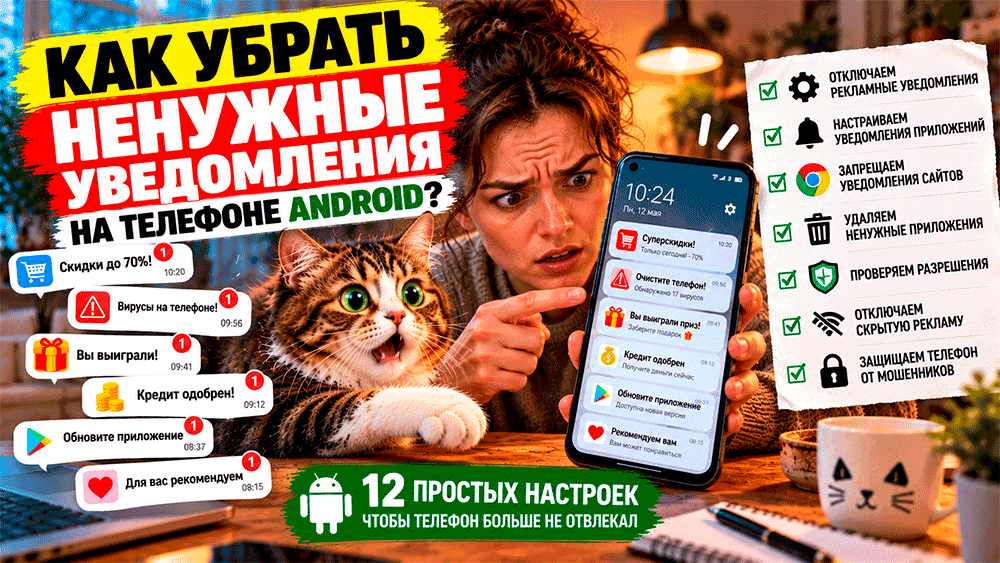
Как убрать ненужные уведомления на телефоне – 15 настроек Android и iPhone, чтобы отключить рекламу, спам и постоянные звуки
Добрый день! 📱😺 Как убрать ненужные уведомления на телефоне – 15 настроек Android и iPhone, чтобы отключить рекламу, спам и постоянные звуки. Представьте совершенно обычное утро. Вы ещё не успели толком проснуться, а телефон уже сообщил о распродаже кроссовок, снижении цены на электрическую зубную щётку, новом уровне в игре и потрясающей возможности получить кредит.
Через минуту приходит напоминание о товарах, которые Вы даже не собирались покупать. Смартфон вибрирует так усердно, будто пытается самостоятельно выбраться с прикроватной тумбочки и отправиться на работу вместо хозяина. 📳😳
За завтраком ситуация становится ещё веселее. Вы пытаетесь прочитать сообщение от родственника, но его перекрывает уведомление магазина. Потом банковское приложение предлагает оформить рассрочку, браузер объявляет о невероятном выигрыше, а бесплатная игра настойчиво требует немедленно покормить виртуального дракона. Настоящий кот, между прочим, тоже не кормлен, но почему-то ведёт себя гораздо приличнее. Хотя это ненадолго! 🐈
Самое неприятное – многие уведомления появляются не потому, что с телефоном что-то сломалось, а потому, что приложениям и сайтам однажды разрешили их отправлять. При этом полностью отключать всё подряд опасно: вместе с рекламой можно перестать получать важные сообщения от банка, напоминания о записях, предупреждения безопасности и звонки близких.
Сегодня разберёмся, как убрать ненужные уведомления на Android и iPhone, отключить рекламные сообщения интернет-магазинов, запретить подозрительные уведомления сайтов и избавиться от постоянных звуков. Выясним, почему телефон показывает объявления даже при закрытом браузере, как настроить тихие уведомления, какие сообщения лучше сохранить и что делать, если неизвестный источник продолжает беспокоить после отключения.
А главное – превратим смартфон обратно в полезный инструмент, а не круглосуточную рекламную радиостанцию. 🔍
Как убрать ненужные уведомления на телефоне – 15 настроек Android и iPhone, чтобы отключить рекламу, спам и постоянные звуки
Почему телефон постоянно присылает ненужные уведомления
Сначала нужно понять, откуда появляются сообщения. У современных смартфонов существует несколько независимых механизмов уведомлений, и каждый работает по-своему.
Например, обычное приложение может отправлять уведомления о новых событиях. Интернет-магазин напоминает о скидках, мессенджер сообщает о сообщениях, банк предупреждает об операциях, а календарь напоминает о встречах.
Отдельно существуют уведомления сайтов. Когда Вы открываете страницу в браузере, она может запросить разрешение на отправку сообщений. Если согласиться, сайт получает возможность присылать уведомления даже после закрытия страницы при соблюдении условий работы браузера и системы.
Поэтому источник каждого назойливого сообщения желательно определить до изменения настроек.
Условно уведомления можно разделить на пять категорий:
- Полезные. Сообщения от близких, напоминания о важных событиях и предупреждения безопасности.
- Информационные. Обновления приложений, сведения о заказах, погоде и доставке.
- Рекламные. Акции, скидки, персональные предложения и рекомендации.
- Развлекательные. Приглашения вернуться в игру, новости каналов и сообщения развлекательных сервисов.
- Подозрительные. Фальшивые предупреждения о вирусах, неизвестных долгах и невероятных выигрышах.
Наша задача – сохранить полезные уведомления, ограничить необязательные и полностью убрать подозрительные.
Способ №1. Как быстро отключить уведомление прямо с экрана Android
Начнём с самого простого варианта. На многих современных Android-смартфонах вовсе не обязательно искать нужное приложение в огромном списке настроек.
Если Вам пришло ненужное уведомление, можно открыть его параметры непосредственно из панели уведомлений.
Пошаговая инструкция
- Проведите пальцем вниз от верхнего края экрана.
- Найдите уведомление, которое хотите отключить.
- Нажмите на него и удерживайте палец.
- Откройте появившиеся настройки уведомлений.
- Посмотрите, какое приложение отправило сообщение.
- Отключите ненужную категорию либо все уведомления приложения.
- Вернитесь на рабочий стол.
На некоторых смартфонах для открытия параметров необходимо слегка сдвинуть уведомление в сторону и нажать значок настроек.
Конкретный интерфейс зависит от версии Android и производителя устройства.
Преимущество этого способа – Вы сразу видите приложение, которое Вас беспокоит. Не нужно угадывать, кто именно прислал очередную рекламу холодильников в половине седьмого утра.
Способ №2. Как отключить уведомления конкретного приложения на Android
Предположим, Вас постоянно отвлекает определённый интернет-магазин. Приложение работает нормально, покупать товары через него удобно, но ежедневно получать десять сообщений о распродажах совершенно не хочется.
Откройте системные настройки смартфона.
Что нужно сделать
- Перейдите в раздел «Настройки».
- Откройте «Уведомления».
- Найдите пункт «Уведомления приложений» или аналогичный.
- Выберите приложение, которое присылает рекламу.
- Откройте доступные параметры.
- При необходимости выключите уведомления полностью.
На некоторых устройствах путь проходит через раздел «Приложения», где необходимо выбрать программу и открыть пункт «Уведомления».
Если приложение Вам больше не нужно, можно рассмотреть его удаление вместо простого отключения сообщений.
Но не удаляйте системные компоненты и незнакомые службы только потому, что они появились в перечне приложений.
Некоторые из них необходимы для правильной работы смартфона.
Способ №3. Как отключить только рекламу, но оставить важные уведомления
Это, пожалуй, самая полезная возможность Android.
На поддерживаемых устройствах приложения могут разделять свои уведомления на категории.
Например, интернет-магазин может иметь отдельные категории для состояния заказа, доставки, скидок и рекомендаций.
В таком случае нет необходимости отключать всё.
Можно оставить сообщения о доставке уже оплаченного товара, но запретить рекламные акции.
Как проверить категории уведомлений
- Откройте системные настройки уведомлений.
- Выберите нужное приложение.
- Найдите доступные категории уведомлений.
- Посмотрите, какие типы сообщений предусмотрены.
- Отключите рекламные и необязательные категории.
- Оставьте важные оповещения.
В зависимости от производителя и версии Android категории могут отображаться по-разному или быть недоступны для отдельных приложений.
Например, на некоторых смартфонах Samsung имеется дополнительная настройка, включающая отображение категорий уведомлений для приложений.
Это гораздо разумнее полного запрета, если приложение одновременно отправляет рекламу и действительно важную информацию.
А кот, конечно, считает, что уведомления о доставке его корма должны сопровождаться сиреной, а сообщения о коммунальных платежах можно показывать исключительно в беззвучном режиме. 😹
Способ №4. Как сделать уведомления тихими, не отключая их
Иногда проблема заключается не в количестве сообщений, а в постоянных звуках.
Например, Вам полезно видеть новости рабочего чата, но совершенно необязательно слышать сигнал при каждом новом сообщении.
Для таких случаев предусмотрены тихие уведомления.
На многих Android-смартфонах можно выбрать способ отображения уведомлений без звукового сигнала и вибрации.
Сообщения останутся в панели уведомлений, но перестанут постоянно отвлекать.
Порядок настройки
- Откройте настройки уведомлений нужного приложения.
- Выберите соответствующую категорию.
- Найдите параметр звука или режима оповещения.
- Установите тихий режим, если он поддерживается.
- При необходимости отключите вибрацию.
- Проверьте результат.
На отдельных моделях можно управлять ещё и всплывающими баннерами.
Тихое уведомление – хороший компромисс между полным отключением и постоянными раздражающими звуками.
Способ №5. Как отключить рекламные уведомления сайтов в Chrome
Вот ситуация, которая знакома многим пользователям Android.
Вы случайно открыли сайт с прогнозом погоды, новостями или рецептом пирога. На экране появилось предложение разрешить уведомления, и Вы машинально согласились.
Спустя несколько дней телефон начал сообщать о выигрышах, неизвестных вирусах, срочных скидках и других совершенно ненужных событиях.
Причём браузер может быть закрыт!
Возможная причина – разрешение на уведомления, ранее выданное сайту.
Как отключить сообщения сайтов
- Откройте Google Chrome.
- Нажмите на три точки возле адресной строки.
- Перейдите в «Настройки».
- Откройте «Настройки сайтов».
- Выберите «Уведомления».
- Посмотрите сайты, которым разрешена отправка уведомлений.
- Запретите сообщения неизвестных или ненужных ресурсов.
Если уведомления сайтов вообще не нужны, можно отключить соответствующее разрешение на уровне браузера.
Но если Вы пользуетесь полезными веб-сервисами, удобнее оставить только проверенные сайты.
Google Chrome также поддерживает более тихий способ запроса разрешений, а на некоторых устройствах позволяет отказаться от будущих уведомлений прямо из полученного сообщения.
Не нажимайте на рекламные кнопки неизвестного сайта ради отключения уведомлений. Управляйте разрешениями непосредственно через браузер.
Способ №6. Как узнать, какое приложение прислало непонятное уведомление
Иногда в панели появляется подозрительное сообщение, но понять его источник непросто.
Например, написано: «Ваш телефон нуждается в срочной очистке!»
Ниже красный значок, пугающий текст и предложение немедленно установить неизвестную программу.
Первая реакция – нажать, чтобы разобраться.
Но безопаснее сначала определить отправителя.
На Android нажмите и удерживайте уведомление. В появившихся настройках обычно можно увидеть название приложения.
Также некоторые версии Android поддерживают историю уведомлений.
Если такая функция доступна и была предварительно включена, она может помочь выяснить, какое приложение недавно отправляло сообщения.
Не открывайте подозрительные ссылки только ради того, чтобы понять, кто их прислал.
Если неизвестная программа систематически показывает мошеннические сообщения, проверьте её происхождение и разрешения.
Способ №7. Как включить историю уведомлений Android
Бывает и обратная ситуация. Вы случайно смахнули уведомление, а затем захотели узнать, откуда оно пришло.
На некоторых версиях Android предусмотрена история уведомлений.
Она может хранить сведения о ранее появившихся сообщениях, если соответствующая функция активна.
Как найти настройку
- Откройте «Настройки».
- Перейдите в раздел уведомлений.
- Найдите «История уведомлений».
- Проверьте возможность включения.
- При необходимости активируйте функцию.
Но важно учитывать, что доступность и срок хранения зависят от модели и версии операционной системы.
Кроме того, включение истории не всегда позволяет восстановить уведомления, которые были удалены до её активации.
История уведомлений полезна для диагностики, но не является универсальным архивом абсолютно всех сообщений за несколько лет.
Способ №8. Как отключить ненужные уведомления на iPhone
Теперь перейдём к владельцам iPhone.
На смартфонах Apple предусмотрены настройки уведомлений для каждого приложения.
Например, если интернет-магазин постоянно сообщает о новых акциях, можно запретить его уведомления, не отключая сообщения остальных приложений.
Пошаговая инструкция для iPhone
- Откройте приложение «Настройки».
- Перейдите в раздел «Уведомления».
- Выберите нужное приложение из списка.
- Откройте параметры его уведомлений.
- Выключите «Допуск уведомлений», если хотите полностью запретить сообщения.
- Либо настройте способ отображения, звуки и другие доступные параметры.
На актуальных версиях iOS также можно открыть настройки конкретного приложения через раздел «Приложения», а затем перейти к его уведомлениям.
Если уведомления приложения полностью отключены, Вы можете пропустить не только рекламу, но и полезную информацию от него.
Поэтому для важных сервисов лучше сначала проверить возможность более точной настройки внутри самого приложения.
Способ №9. Как убрать уведомления с экрана блокировки
Иногда уведомления раздражают не столько звуками, сколько постоянным появлением на экране блокировки.
Например, телефон лежит на столе, и каждый новый рекламный баннер заставляет экран загораться.
Особенно неприятно, когда окружающие могут прочитать содержание личных сообщений.
На Android и iPhone можно управлять отображением уведомлений на экране блокировки.
В зависимости от устройства доступны разные варианты:
- Показывать все уведомления.
- Скрывать содержимое сообщений.
- Отображать только значки или ограниченные сведения.
- Отключать уведомления отдельных приложений на экране блокировки.
- Использовать дополнительные настройки конфиденциальности.
На Android нужные параметры обычно находятся в разделе уведомлений и экрана блокировки.
На iPhone настройки расположены в разделе уведомлений конкретного приложения и общих параметрах их отображения.
Если хотите сохранить оповещения, но не показывать окружающим их содержание, используйте скрытие предварительного просмотра, а не обязательно полный запрет.
Способ №10. Как включить режим «Не беспокоить»
Представьте, что Вы наконец уложили ребёнка спать, выключили свет и только собрались отдохнуть.
И тут телефон радостно объявляет: «Ваша любимая игра получила обновление!»
Через минуту интернет-магазин сообщает о скидке на кастрюли.
А потом приложение доставки предлагает заказать суши.
Похоже, смартфон решил, что спать сегодня никто не будет. 😴
Для таких случаев существует режим «Не беспокоить».
Он позволяет временно ограничить отвлекающие сигналы и уведомления.
Как настроить Android
- Откройте настройки телефона.
- Найдите раздел «Режимы» или «Не беспокоить».
- Выберите доступные параметры.
- Настройте разрешённые контакты и приложения.
- Установите расписание, если оно необходимо.
- Проверьте исключения для важных звонков.
Как настроить iPhone
- Откройте «Настройки».
- Перейдите в «Фокусирование».
- Выберите «Не беспокоить» или другой подходящий режим.
- Настройте людей и приложения, уведомления от которых разрешены.
- При необходимости установите расписание.
Не включайте режим без проверки исключений, если ожидаете важный звонок от родственника, врача или другого человека.
Настройки позволяют найти разумный баланс между отдыхом и доступностью.
Способ №11. Как убрать рекламные сообщения из приложений магазинов
Многие торговые приложения присылают уведомления о скидках, распродажах, купонах и персональных предложениях.
Причём иногда рекламные сообщения смешиваются с действительно полезными уведомлениями о заказах.
Поэтому полный запрет может оказаться неудобным.
Например, Вы отключили все сообщения маркетплейса и перестали видеть уведомления о прибытии оплаченной посылки.
Чтобы избежать подобной ситуации, сначала откройте настройки самого приложения.
Найдите раздел уведомлений, сообщений или рекламных предпочтений.
Если предусмотрены отдельные переключатели, отключите скидки, акции и рекомендации, оставив сведения о заказах и доставке.
Затем проверьте системные настройки телефона.
Лучший вариант – выключить рекламные сообщения на уровне приложения, сохранив необходимые уведомления о покупках.
Но не каждый сервис позволяет настолько точно разделять сообщения.
Способ №12. Как отключить сообщения от игр
Бесплатные игры любят напоминать о себе.
То виртуальный персонаж соскучился, то энергия восстановилась, то началась распродажа волшебных мечей.
Некоторые игры способны присылать уведомления несколько раз в день.
Если Вы редко открываете такую программу, постоянные напоминания могут быть совершенно бесполезными.
Откройте настройки уведомлений игры и отключите необязательные категории.
Если приложение не предусматривает разделения сообщений, можно полностью запретить ему уведомления.
Это не обязательно мешает запускать саму игру и пользоваться её основными возможностями.
Однако отдельные внутриигровые напоминания после отключения перестанут поступать.
А кот уверен, что виртуальные питомцы должны молчать и не отвлекать хозяина от обслуживания единственного настоящего питомца в квартире. 🐾
Способ №13. Как отключить уведомления из групповых чатов
Ещё одна причина постоянного шума – групповые переписки.
Представьте школьный родительский чат, где за один вечер обсуждают домашнее задание, потерянную сменку, экскурсию, подарки учителям и внезапно начинают спорить о погоде.
За полчаса может появиться несколько десятков сообщений.
Телефон вибрирует непрерывно, хотя действительно важная информация занимает всего две строчки.
В большинстве популярных мессенджеров предусмотрено отключение звука для конкретного чата.
Откройте нужную переписку и найдите настройки уведомлений.
В зависимости от приложения можно:
- Отключить звук сообщений.
- Заглушить уведомления на определённое время.
- Выключить оповещения конкретного чата.
- Оставить сообщения от других контактов.
- Настроить отдельные способы уведомления.
Не обязательно отключать уведомления всего мессенджера из-за одного слишком разговорчивого чата.
Гораздо удобнее ограничить именно проблемную группу.
Способ №14. Как отключить рекламные предложения банков, но оставить сообщения об операциях
С банковскими приложениями нужно действовать особенно аккуратно.
С одной стороны, финансовые организации могут присылать рекламные сообщения о кредитах, вкладах, страховках и новых услугах.
С другой стороны, уведомления о платежах и подозрительных действиях способны быть действительно важными.
Поэтому полностью отключать банковские уведомления только из-за рекламы – не самое разумное решение.
Сначала откройте настройки приложения банка.
Проверьте, есть ли отдельные параметры для маркетинговых предложений, новостей и уведомлений по операциям.
Если рекламные категории можно отключить независимо, воспользуйтесь этой возможностью.
Дополнительно изучите настройки рекламных коммуникаций в профиле клиента.
Старайтесь сохранять доступный способ получения сообщений о важных финансовых операциях и безопасности счёта.
Если банк использует несколько каналов уведомлений, уточните их условия и стоимость.
Не следует считать, что отключение рекламных push-сообщений автоматически отменяет все платные услуги информирования.
Способ №15. Как проверить телефон, если уведомления продолжают приходить
Предположим, Вы отключили рекламу в приложении, запретили уведомления сайтов и даже перезагрузили смартфон.
Но странные сообщения продолжают появляться.
Здесь нужно провести дополнительную диагностику.
В первую очередь выясните, действительно ли это системные уведомления.
Иногда пользователь принимает за них всплывающие окна, которые создаёт стороннее приложение поверх рабочего стола.
Это разные механизмы.
Если программа получила разрешение показывать окна поверх других приложений, обычная настройка уведомлений не всегда решит проблему.
Что проверить дополнительно
- Недавно установленные приложения.
- Разрешение на отображение поверх других окон.
- Подозрительные специальные разрешения.
- Права администратора устройства.
- Уведомления сторонних браузеров.
- Рекламные функции оболочки производителя.
- Результаты проверки Google Play Защиты на совместимых Android-устройствах.
Если приложение явно ведёт себя подозрительно, используйте официальные способы проверки и удаления.
Не устанавливайте неизвестные программы для «удаления уведомлений», которые требуют полный доступ к телефону.
Иногда именно такие приложения становятся источником новых проблем.
Почему уведомления появляются даже после удаления приложения
Здесь важно различать несколько ситуаций.
Если программа действительно удалена, она обычно больше не может отправлять собственные уведомления как установленное приложение.
Но аналогичные сообщения могут продолжать поступать из другого источника.
Например, Вы удалили приложение интернет-магазина, но ранее также разрешили уведомления его сайту в браузере.
Или подписались на сообщения через мессенджер, которые продолжают приходить независимо от приложения магазина.
Поэтому после удаления программы полезно проверить браузерные разрешения и другие каналы связи.
Удаление приложения не обязательно отменяет рассылку через электронную почту, сообщения оператора или подписку на уведомления сайта.
Каждый канал может требовать отдельного управления.
Как отключить уведомления, но не пропустить звонки
Это важный вопрос для людей, которые хотят спокойствия, но должны оставаться доступными для семьи.
Например, пожилые родители могут позвонить ночью, ребёнок – сообщить о проблеме, а близкий человек – попросить срочной помощи.
Полностью заглушать смартфон в такой ситуации не всегда удобно.
Поэтому разумнее использовать избирательные настройки.
На Android и iPhone в зависимости от версии системы можно разрешать звонки и сообщения определённых контактов во время режима «Не беспокоить».
Также существуют варианты настройки повторных звонков.
Но не стоит предполагать, что любые экстренные вызовы или сообщения гарантированно обойдут все ограничения.
Проверьте доступные исключения и их работу на конкретном устройстве.
Если ожидаете важную связь, лучше заранее протестировать настройки вместе с близким человеком.
Как отключить всплывающие баннеры, но оставить сообщения в панели уведомлений
Иногда пользователю не мешает само наличие уведомлений. Раздражает именно то, что баннер появляется поверх текущей задачи.
Например, Вы читаете статью, пишете сообщение или смотрите видео, а сверху постоянно выскакивают уведомления.
На поддерживаемых устройствах можно отключить всплывающее отображение для отдельных приложений или категорий.
При этом сообщения продолжают сохраняться в панели уведомлений либо центре уведомлений.
На Android параметры могут называться «Показывать всплывающие уведомления», «Баннеры» или похожим образом.
На iPhone доступные варианты отображения настраиваются в разделе уведомлений конкретного приложения.
Этот способ особенно полезен, если Вы хотите убрать визуальные помехи, но не потерять информацию.
Как уменьшить количество уведомлений без полного запрета
Не обязательно превращать смартфон в полностью молчаливый кирпич.
Иногда достаточно изменить способ доставки информации.
Например, на iPhone предусмотрена функция сводки уведомлений, которая позволяет получать определённые несрочные сообщения по расписанию.
На Android возможности группировки, тихого отображения и расписаний зависят от версии системы и производителя.
Также часть приложений самостоятельно предлагает ежедневную или еженедельную подборку вместо множества отдельных уведомлений.
Если такая возможность имеется, стоит попробовать её.
В результате Вы сможете узнавать о событиях, не получая отдельный сигнал по каждому поводу.
Но сообщения безопасности, важные звонки и действительно срочные оповещения лучше настраивать отдельно.
Как защитить личные сообщения от посторонних глаз
Уведомления могут создавать не только раздражение, но и проблемы конфиденциальности.
Представьте, что телефон лежит на рабочем столе. На экран внезапно приходит сообщение от банка, родственника или врача, и его содержание становится видно окружающим.
Поэтому полезно проверить настройки предварительного просмотра.
На некоторых смартфонах можно показывать содержание уведомления только после разблокировки.
На других доступны варианты скрытия текста или отдельных категорий сообщений.
Особенно разумно ограничивать предварительный просмотр конфиденциальных данных на экране блокировки.
Не обязательно полностью отключать важные уведомления ради конфиденциальности. Во многих случаях достаточно скрыть их содержимое до авторизации владельца.
Почему телефон иногда показывает уведомление без звука
Это не всегда неисправность.
Причиной могут быть тихие уведомления, режим фокусирования, настройки конкретного приложения или отключённые звуки отдельных категорий.
Также на поведение влияют общие настройки звука и вибрации.
Если Вам необходимо вернуть звуковой сигнал для важного приложения, сначала проверьте его разрешения.
Затем убедитесь, что выбран нужный звук и телефон не находится в ограничивающем режиме.
Но не изменяйте все параметры подряд.
Лучше выяснить, какая настройка действительно отвечает за поведение нужного уведомления.
Опасны ли сообщения «На телефоне обнаружены вирусы»
Некоторые уведомления выглядят особенно пугающе.
Например, появляется предупреждение: «Ваш Android заражён 27 вирусами! Установите очиститель немедленно!»
Или: «Данные банковской карты будут удалены через 60 секунд!»
Подобные сообщения нередко используются мошенническими сайтами.
Случайная интернет-страница не может достоверно определить наличие десятков вирусов на Вашем телефоне только потому, что Вы её открыли.
Поэтому не нажимайте на подозрительные кнопки.
Закройте сообщение, определите отправителя и при необходимости отключите разрешение сайта на уведомления.
На Android дополнительно можно проверить устройство через штатные механизмы безопасности, включая Google Play Защиту, если она доступна.
Если имеются серьёзные признаки компрометации телефона, потребуется более тщательная диагностика.
Нужно ли удалять все приложения, которые присылают рекламу
Нет. Это не всегда необходимо и разумно.
Многие вполне законные сервисы используют рекламные уведомления.
Например, приложения магазинов, сервисы доставки и бесплатные игры могут предлагать скидки и дополнительные услуги.
Если программа действительно нужна, сначала попробуйте ограничить её уведомления.
Удаление стоит рассматривать, когда приложение не используется, ведёт себя подозрительно или невозможно разумно контролировать его работу.
Особенно важно не удалять программы, назначение которых Вам неизвестно, если они являются системными компонентами.
Борьба с уведомлениями должна уменьшать раздражение, а не нарушать работу телефона.
Восемь ошибок при отключении уведомлений
Ошибка №1. Выключать всё подряд
Вместе с рекламой можно потерять важные сообщения. Лучше сначала разделить приложения по значимости.
Ошибка №2. Не проверять отправителя
Иногда неизвестное уведомление отправляет сайт через браузер, а не отдельное приложение.
Ошибка №3. Путать баннер с системным уведомлением
Окна поверх рабочего стола могут появляться через специальные разрешения приложений.
Ошибка №4. Удалять нужное приложение вместо изменения настроек
Многие рекламные оповещения отключаются без удаления самой программы.
Ошибка №5. Полностью заглушать банковское приложение
Так можно пропустить важную информацию о финансовых операциях и безопасности.
Ошибка №6. Не проверять уведомления браузеров
Разрешения сайтов могут сохраняться независимо от приложений интернет-магазинов.
Ошибка №7. Считать каждый рекламный push-сигнал вирусом
Наличие рекламы само по себе не доказывает заражение устройства.
Ошибка №8. Устанавливать подозрительные очистители
Для обычного управления уведомлениями Android и iPhone содержат встроенные инструменты. Неизвестные программы с широкими разрешениями могут создавать дополнительные риски.
Частые вопросы о ненужных уведомлениях на телефоне
Как убрать уведомления на телефоне Android?
Откройте «Настройки», перейдите в раздел уведомлений, выберите приложение и отключите ненужные сообщения либо соответствующие категории.
Как убрать уведомления на iPhone?
В настройках откройте раздел уведомлений конкретного приложения и измените параметр «Допуск уведомлений» либо доступные способы отображения.
Почему приходят рекламные сообщения, если приложение закрыто?
Уведомления могут поступать через системные механизмы фоновой доставки. Кроме того, отдельным источником бывают сайты, которым разрешена отправка уведомлений через браузер.
Как отключить рекламу из Chrome?
Откройте Chrome, перейдите в «Настройки сайтов» и найдите раздел уведомлений. Запретите ненужным сайтам отправлять сообщения.
Можно ли отключить звук, но оставить уведомления?
Да, на поддерживаемых устройствах можно использовать тихие уведомления и отдельные параметры звука.
Как отключить уведомления только одного чата?
Во многих мессенджерах предусмотрено отключение звука или уведомлений для конкретной переписки.
Почему на экране постоянно появляются баннеры?
Это могут быть обычные всплывающие уведомления либо окна, которые сторонняя программа отображает поверх других приложений. Сначала нужно определить источник.
Как оставить сообщения от банка, но убрать его рекламу?
Проверьте настройки маркетинговых сообщений внутри банковского приложения и доступные системные категории уведомлений.
Можно ли полностью отключить уведомления всех сайтов?
Да, браузеры обычно позволяют ограничить разрешения на уведомления сайтов. Но при этом Вы можете перестать получать полезные сообщения веб-сервисов.
Поможет ли режим «Не беспокоить»?
Он может временно уменьшить отвлекающие уведомления и звуки. При этом важно проверить исключения для важных звонков и приложений.
Почему после удаления приложения сообщения продолжаются?
Возможно, уведомления приходят через сайт, электронную почту, мессенджер или другой канал, не связанный с удалённой программой.
Нужно ли устанавливать антивирус для отключения уведомлений?
Обычно нет. Для управления обычными уведомлениями достаточно встроенных системных настроек. Дополнительная проверка безопасности нужна при наличии признаков подозрительного программного обеспечения.
Памятка: как быстро навести порядок в уведомлениях
Если хотите за один вечер привести смартфон в порядок, воспользуйтесь простой последовательностью действий.
- Первое. Посмотрите, какие уведомления приходят чаще всего.
- Второе. Определите приложения и сайты, которые их отправляют.
- Третье. Отключите уведомления ненужных приложений.
- Четвёртое. Проверьте отдельные рекламные категории.
- Пятое. Оставьте сообщения о заказах, важных операциях и безопасности.
- Шестое. Заглушите чаты, которые слишком часто отвлекают.
- Седьмое. Отключите уведомления подозрительных сайтов в браузере.
- Восьмое. Настройте тихие сообщения для необязательных оповещений.
- Девятое. Проверьте уведомления на экране блокировки.
- Десятое. Скрывайте конфиденциальное содержимое от посторонних.
- Одиннадцатое. Настройте режим «Не беспокоить» или фокусирование.
- Двенадцатое. Проверьте исключения для важных контактов.
- Тринадцатое. При странных окнах проверьте разрешения приложений.
- Четырнадцатое. Не устанавливайте неизвестные программы для очистки уведомлений.
- Пятнадцатое. Через несколько дней оцените, какие сообщения действительно оказались нужны.
Итог: телефон должен помогать, а не командовать Вашим вниманием
Современный смартфон способен присылать огромное количество сообщений, но далеко не каждое из них заслуживает немедленной реакции. Рекламные предложения, игровые напоминания и бесконечные новости приложений постепенно превращают полезный телефон в источник постоянного раздражения. При этом решить проблему во многих случаях можно обычными настройками, не удаляя нужные программы и не покупая дополнительные средства защиты.
Главное правило – не отключайте все уведомления без разбора. Сначала определите источник, затем уберите рекламные категории и ненужные звуки. Для важных приложений сохраните сообщения, связанные с безопасностью, оплатой и необходимыми событиями. А для отдыха используйте тихие режимы и исключения, чтобы близкие люди могли связаться с Вами при необходимости.
Особенно внимательно проверяйте сообщения неизвестных сайтов. Если смартфон пугает Вас несуществующими вирусами, невероятными выигрышами или срочными финансовыми угрозами, не спешите нажимать предложенную кнопку. Лучше самостоятельно выяснить источник уведомления и отключить подозрительное разрешение.
А наш фирменный котик уже оценил новый спокойный режим телефона. Никаких рекламных звонков, игровых напоминаний и сообщений о скидках! Правда, теперь пушистый товарищ требует добавить отдельную категорию сверхважных уведомлений: «Корм закончился», «Миска недостаточно полная», «Хозяин слишком долго сидит за компьютером» и «Срочно погладьте кота». Причём последнюю категорию он предлагает сопровождать самой громкой сиреной в мире. Вот кто никогда не согласится на режим «Не беспокоить»! 😹📱
А Вас тоже раздражают постоянные уведомления на телефоне? Какие приложения оказались самыми назойливыми – магазины, игры, браузер или групповые чаты? Расскажите в комментариях, какие настройки действительно помогли Вам вернуть тишину. Ваш опыт может пригодиться другим читателям, которые уже устали от круглосуточной рекламы. 💬
Удачи всем!
Понравилась статья? Поделись с друзьями в соц.сетях:Вам так же будет интересно:
- Добрый день! 🚗❄️ Зимняя резина в 2026 году – когда менять шины, сколько стоит переобуть машину и за что с ...
- Добрый день! 🌧️🏢 После ремонта дороги во дворе образовались огромные лужи – кто обязан исправить неправильный уклон? До ремонта двор был ...
- Добрый день, дорогие друзья! 🚗🎉 День автомобилиста 25 октября 2026 года – кого сегодня поздравляют, почему дата меняется и лучшие ...
- Добрый день! 💳🏦 Банк заблокировал перевод самому себе – почему это происходит и как вернуть доступ к деньгам? Вы решили перевести ...