Как проверить подержанный ноутбук перед покупкой – 15 проверок за 15 минут, которые помогут не купить неисправный компьютер
Добрый день! 💻😺 Как проверить подержанный ноутбук перед покупкой – 15 проверок за 15 минут, которые помогут не купить неисправный компьютер. Представьте совершенно обычный вечер. Вы решили купить ноутбук для работы, учёбы или домашних развлечений, открыли сайт объявлений и неожиданно обнаружили настоящее сокровище. Красивый компьютер с мощным процессором, большим экраном и быстрым накопителем продают почти вдвое дешевле магазинной цены!
Продавец уверяет, что пользовался им исключительно для просмотра фильмов, никогда не ронял, не ремонтировал и вообще относился к технике нежнее, чем к собственным родственникам. 💻😍
Вы приезжаете на встречу, видите аккуратный корпус, чистую клавиатуру и приятного человека, который уверенно сообщает: «Всё работает идеально, можете даже включить!» Ноутбук действительно запускается, показывает рабочий стол Windows и бодро открывает браузер. Казалось бы, можно доставать деньги! Однако дома выясняется, что аккумулятор держит заряд двадцать минут, половина клавиш периодически не срабатывает, вентилятор ревёт как самолёт перед взлётом, а через полчаса работы компьютер начинает выключаться. 😱
Самая большая опасность покупки ноутбука с рук – неисправности, которые невозможно заметить при обычном внешнем осмотре. Под красивым корпусом могут скрываться изношенная батарея, повреждённый накопитель, перегрев, последствия попадания жидкости и дорогостоящие проблемы с системной платой. Причём продавец не всегда намеренно обманывает: иногда человек действительно не знает, что его устройство работает неправильно.
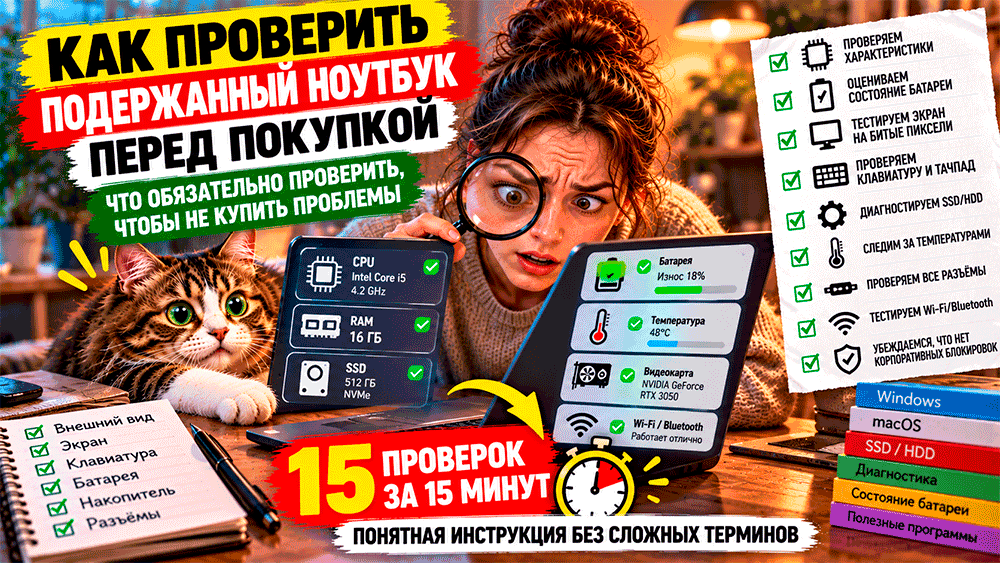
Сегодня разберём 15 проверок, которые помогут оценить подержанный ноутбук перед передачей денег. Выясним, как проверить характеристики Windows, состояние аккумулятора, дисплей, клавиатуру, SSD, температуру процессора, разъёмы и зарядное устройство.
Отдельно рассмотрим подержанные MacBook, корпоративные блокировки, проблемы с лицензией Windows и признаки опасного ремонта. А в конце составим понятный план быстрой проверки за 15 минут и узнаем, когда от выгодной покупки лучше немедленно отказаться. 🔍
Как проверить подержанный ноутбук перед покупкой – 15 проверок за 15 минут, которые помогут не купить неисправный компьютер
Почему подержанный ноутбук нельзя покупать только по внешнему виду
Покупка ноутбука с рук действительно может быть выгодной. Некоторые компьютеры прекрасно работают много лет, особенно если ими аккуратно пользовались и своевременно обслуживали. Для обычных домашних задач вовсе не обязательно покупать самую дорогую новинку.
Но существует важное отличие ноутбука от многих других бытовых устройств. В относительно небольшом корпусе размещены аккумулятор, процессор, система охлаждения, накопитель, экран и множество электронных компонентов. Повреждение одного из них способно сделать всю покупку невыгодной.
Например, замена аккумулятора может оказаться сравнительно простой процедурой. А вот неисправность системной платы или дорогостоящего дисплея иногда обходится настолько дорого, что разумнее приобрести другой компьютер.
Поэтому перед покупкой необходимо проверить три вещи: соответствует ли ноутбук объявлению, исправны ли его основные компоненты и сможет ли новый владелец полноценно пользоваться устройством.
Отдельное внимание уделите происхождению техники. Некоторые компьютеры раньше принадлежали организациям и сохраняют корпоративные ограничения. В результате внешне исправный ноутбук после переустановки системы может потребовать регистрацию в неизвестной компании.
Проверка №1. Как узнать настоящие характеристики ноутбука
Начнём с того, за что Вы вообще собираетесь платить деньги.
Продавец пишет в объявлении: «Мощный игровой ноутбук, процессор Intel Core i7, 16 ГБ памяти, отличный для любых задач!» Звучит заманчиво, но само название Core i7 ещё не говорит о реальной производительности.
Разные поколения процессоров могут очень сильно отличаться друг от друга. Старый Core i7 иногда оказывается существенно слабее более нового Core i5.
Поэтому важно проверить точную модель процессора, а не только красивую надпись на корпусе.
Как проверить характеристики в Windows
- Откройте меню «Пуск».
- Перейдите в «Параметры».
- Откройте раздел «Система».
- Найдите пункт «О системе».
- Посмотрите модель процессора и установленный объём оперативной памяти.
- Дополнительно откройте «Диспетчер задач».
- Перейдите на вкладку «Производительность».
- Проверьте сведения о процессоре, памяти, дисках и видеокарте.
Сравните полученные данные с объявлением.
Если продавец обещал 16 ГБ оперативной памяти, а Windows показывает только 8 ГБ, это необходимо выяснить до оплаты.
Особенно внимательно проверяйте точную модель процессора и видеокарты. В ноутбуках могут использоваться компоненты с похожими названиями, но совершенно разной производительностью.
Проверка №2. Как проверить возраст и точную модель ноутбука
Следующий шаг – выяснить, какую именно модель продают.
На нижней крышке многих ноутбуков размещена заводская наклейка с названием модели, серийным номером и другой информацией.
Но наклейка может быть повреждена или отсутствовать.
В таком случае информацию можно посмотреть в системе.
На Windows нажмите сочетание клавиш Win и R, введите msinfo32 и откройте сведения о системе.
В появившемся окне найдите производителя, модель системы и другие характеристики.
Сравните их с заявлением продавца.
При необходимости найдите официальную страницу конкретной модели на сайте производителя.
Там можно уточнить поддерживаемые процессоры, типы памяти, конфигурацию накопителей и доступные функции.
Но помните: дата выпуска модели и дата покупки конкретного экземпляра могут значительно различаться.
Кроме того, некоторые компоненты могли заменить после первоначальной продажи.
Поэтому лучше сопоставлять сразу несколько источников информации.
Проверка №3. Как проверить аккумулятор ноутбука за несколько минут
А вот теперь переходим к одной из самых распространённых проблем вторичного рынка.
Представьте, что продавец заявляет: «Батарея отличная, работает часа четыре!»
Вы забираете ноутбук, отключаете зарядку, начинаете смотреть фильм – и через двадцать минут устройство сообщает о критически низком заряде.
Получается, аккумулятор действительно работал четыре часа, но, возможно, это была суммарная продолжительность за последние несколько дней. 😹
К счастью, Windows позволяет сформировать отчёт о состоянии аккумулятора.
Как получить отчёт батареи Windows
- Откройте меню «Пуск».
- Найдите «Командная строка».
- Откройте её с необходимыми правами.
- Введите команду powercfg /batteryreport.
- Нажмите Enter.
- Посмотрите путь к созданному отчёту.
- Откройте HTML-файл в браузере.
- Найдите сведения о расчётной и текущей полной ёмкости аккумулятора.
Обратите внимание на два показателя.
Design Capacity – проектная ёмкость аккумулятора, предусмотренная производителем.
Full Charge Capacity – оценка ёмкости, доступной при полном заряде сейчас.
Например, если заводская ёмкость составляла 50 000 мВт·ч, а текущая оценка показывает 35 000 мВт·ч, отношение составляет приблизительно 70 процентов.
Это говорит о заметном снижении ёмкости относительно проектного значения.
Однако отчёт может содержать погрешности, а на отдельных устройствах некоторые сведения отсутствуют. Поэтому не стоит воспринимать цифры как абсолютно точный лабораторный результат.
Проверка аккумулятора за несколько минут помогает обнаружить явный износ, но не позволяет гарантированно определить реальное время автономной работы.
Проверка №4. Как обнаружить вздутый аккумулятор
Это уже не просто вопрос стоимости ремонта, а вопрос безопасности.
Литийионные аккумуляторы со временем могут деградировать. В некоторых случаях внутри батареи образуются газы, приводящие к её вздутию.
У ноутбука это иногда проявляется деформацией корпуса.
Обратите внимание на следующие признаки:
- Нижняя крышка заметно выпирает.
- Корпус перестал ровно стоять на столе.
- Тачпад приподнялся или плохо нажимается.
- Между частями корпуса появились необычные зазоры.
- Клавиатура деформирована без очевидной причины.
Конечно, подобные признаки могут быть связаны и с другими повреждениями. Но при подозрении на вздутую батарею рисковать нельзя.
Не покупайте ноутбук с признаками вздутия аккумулятора для обычного использования.
Не пытайтесь самостоятельно прижать крышку, проколоть батарею или проверить её нагрев зарядным устройством.
Повреждённый аккумулятор требует осторожного обращения и профессионального обслуживания.
Проверка №5. Как проверить экран ноутбука на битые пиксели
Красивый экран – это не только высокая яркость и приятные цвета.
У подержанного ноутбука могут обнаружиться битые пиксели, пятна, полосы, неравномерная подсветка и повреждения матрицы.
Некоторые дефекты почти незаметны на обычном рабочем столе.
Поэтому лучше использовать однотонные изображения.
Что делать
- Откройте белое изображение на весь экран.
- Проверьте наличие тёмных точек и пятен.
- Затем откройте чёрный фон.
- Посмотрите, нет ли постоянно светящихся пикселей.
- Повторите проверку на красном, зелёном и синем фоне.
- Измените яркость дисплея.
- Посмотрите, не появляются ли полосы или мерцание.
На некоторых ЖК-дисплеях можно увидеть неравномерность подсветки на чёрном фоне. Небольшие особенности отображения не всегда свидетельствуют о критической неисправности.
Но заметные пятна, устойчивые полосы, дефекты пикселей и сильная неравномерность изображения требуют внимания.
Особенно настораживают повреждения, которые становятся заметнее при изменении угла открытия крышки.
Они могут быть связаны не только с матрицей, но и с внутренним кабелем дисплея.
Проверка №6. Как проверить петли и крышку ноутбука
Кажется, что петли экрана – мелочь.
Подумаешь, крышка немного скрипит! Главное, чтобы процессор был мощным.
Но в реальности повреждённые петли способны привести к разрушению креплений корпуса и повреждению дисплейного кабеля.
Поэтому обязательно несколько раз аккуратно откройте и закройте ноутбук.
Проверьте:
- Плавность движения крышки.
- Отсутствие сильных перекосов.
- Надёжность фиксации экрана.
- Состояние пластиковых креплений.
- Отсутствие треска корпуса.
- Стабильность изображения при движении крышки.
Не нужно намеренно выворачивать крышку или прикладывать чрезмерное усилие.
Если петли явно сломаны или корпус расходится при открытии, это серьёзный недостаток.
Ремонт креплений иногда требует не просто замены петли, но и восстановления повреждённых элементов корпуса.
Проверка №7. Как проверить клавиатуру ноутбука
Это одна из самых простых проверок, которую покупатели почему-то часто пропускают.
Ноутбук включается, продавец открывает браузер, показывает красивый рабочий стол – и всё.
А затем выясняется, что несколько клавиш не работают.
Особенно неприятно обнаружить такую проблему после покупки, когда Вам необходимо срочно написать рабочий документ.
Для проверки откройте обычный текстовый редактор.
Последовательно нажмите буквенные и цифровые клавиши.
Проверьте пробел, Enter, Backspace, Shift, Ctrl, Alt, стрелки и функциональные кнопки.
Если предусмотрена подсветка клавиатуры, включите её и убедитесь, что она работает.
Обратите внимание не только на срабатывание клавиш, но и на их физическое состояние.
Клавиша не должна заедать, выпадать или требовать чрезмерного усилия.
Если продавец утверждает, что одна кнопка «иногда не нажимается, но это легко починить», учитывайте возможную стоимость замены всей клавиатуры или соответствующего модуля.
Проверка №8. Как проверить тачпад
Тачпад часто остаётся без внимания, особенно если продавец сразу подключает внешнюю мышку.
Но исправный ноутбук должен нормально работать со встроенным устройством управления, если оно предусмотрено моделью.
Проведите пальцем по всей поверхности тачпада.
Проверьте перемещение указателя.
Выполните одиночное и двойное нажатие.
Попробуйте прокрутку двумя пальцами, если она поддерживается.
Проверьте жесты, которые предусмотрены системой.
Если тачпад оборудован физическими кнопками, убедитесь в их исправности.
Особенно настораживает необычно приподнятый или деформированный тачпад.
Иногда причина заключается в повреждении механизма, а иногда – в проблеме с аккумулятором, расположенным под ним.
Проверка №9. Как проверить SSD и жёсткий диск ноутбука
Теперь переходим к компоненту, в котором хранятся система, программы и пользовательские данные.
В современных ноутбуках чаще используются твердотельные накопители SSD. Но на вторичном рынке встречаются и модели с обычными жёсткими дисками HDD.
Важно понимать, что наличие SSD само по себе ещё не гарантирует его исправность.
Накопитель может иметь ошибки, повышенный износ или проблемы с подключением.
Что проверить в первую очередь
- Откройте «Диспетчер задач».
- Перейдите на вкладку «Производительность».
- Посмотрите установленный накопитель.
- Уточните заявленный объём.
- Сравните его с объявлением.
- Проверьте, нет ли постоянных зависаний при открытии файлов.
- При возможности изучите диагностические сведения накопителя.
Для более подробной проверки используются данные самодиагностики S.M.A.R.T. Они доступны не для всех накопителей одинаково и требуют корректной интерпретации.
Например, некоторые утилиты показывают общее состояние, температуру, объём записанных данных и другие параметры.
Но не следует считать любой процент «здоровья SSD» абсолютной гарантией оставшегося срока службы.
Даже накопитель с хорошими показателями может неожиданно выйти из строя, поэтому важные файлы всегда необходимо резервировать.
Для покупки дорогого ноутбука дополнительная диагностика накопителя очень желательна.
Проверка №10. Как проверить процессор и перегрев
А теперь самая шумная часть нашего расследования.
Представьте, что ноутбук совершенно спокойно работает первые пять минут. Но стоит открыть несколько программ, как вентилятор начинает гудеть, корпус нагревается, а компьютер неожиданно замедляется.
Возможная причина – перегрев или ограничения системы охлаждения.
Однако нельзя считать любой горячий корпус признаком неисправности.
Некоторые производительные ноутбуки заметно нагреваются под нагрузкой, и это может быть предусмотрено конструкцией.
Важно оценивать поведение устройства в целом.
На что обратить внимание
- Не выключается ли ноутбук неожиданно.
- Не появляются ли сильные зависания при обычной работе.
- Нет ли необычных звуков вентилятора.
- Не ухудшается ли резко производительность под нагрузкой.
- Нет ли признаков повреждения системы охлаждения.
При наличии времени и согласия продавца можно использовать проверенную диагностическую программу для наблюдения за температурами и частотами компонентов.
Но не устанавливайте неизвестные программы из случайных источников.
Также не запускайте экстремальные стресс-тесты без разрешения владельца.
Пятиминутная проверка температуры не гарантирует, что ноутбук не перегреется после нескольких часов работы.
Поэтому для дорогих игровых моделей полезна более продолжительная диагностика.
Проверка №11. Как проверить видеокарту ноутбука
Этот пункт особенно важен, если Вы покупаете ноутбук для игр, монтажа видео или работы с графикой.
В объявлении может быть указана дискретная видеокарта, но необходимо проверить её точную модель и работоспособность.
Откройте «Диспетчер устройств» и найдите раздел видеоадаптеров.
Затем посмотрите соответствующие сведения в «Диспетчере задач».
Если ноутбук должен иметь две видеокарты, проверьте, отображаются ли обе.
Однако само наличие названия видеокарты не гарантирует её полной исправности.
При возможности запустите знакомую игру или другую подходящую графическую нагрузку.
Обратите внимание на:
- Неожиданные зависания.
- Артефакты изображения.
- Мерцающие блоки и полосы.
- Ошибки драйвера.
- Самопроизвольное закрытие программы.
- Резкое снижение производительности.
Если продавец обещает мощный игровой ноутбук, но категорически запрещает проверить видеокарту в работе, это повод насторожиться.
Для моделей с дорогой дискретной графикой короткого осмотра часто недостаточно.
Проверка №12. Как проверить Wi-Fi и Bluetooth
Ноутбук может прекрасно включаться, показывать фильмы и работать с документами, но иметь проблемы с беспроводной связью.
Чтобы этого избежать, проверьте Wi-Fi.
Подключитесь к известной безопасной сети с разрешения владельца.
Откройте несколько сайтов.
Посмотрите, не пропадает ли соединение.
Затем включите Bluetooth и проверьте, обнаруживает ли ноутбук совместимые устройства.
Если имеется возможность, подключите беспроводные наушники или мышку.
Но не забывайте, что низкая скорость интернета на встрече может быть связана с сетью, а не с самим ноутбуком.
Главное – убедиться, что беспроводные модули распознаются системой и способны стабильно выполнять основные действия.
Проверка №13. Как проверить USB, HDMI и другие разъёмы
Очень неприятно купить ноутбук для работы, а затем обнаружить, что единственный порт USB работает через раз.
Поэтому осмотрите все доступные разъёмы.
В зависимости от модели это могут быть:
- USB-A.
- USB-C.
- HDMI.
- Разъём для наушников.
- Ethernet.
- Кардридер.
- Разъём питания.
- Другие специализированные порты.
Возьмите с собой собственную исправную флешку, если продавец разрешает её подключить.
Проверьте работу USB-портов.
При наличии внешнего монитора или телевизора можно проверить видеовыход.
Но не следует считать, что любой USB-C обязательно поддерживает вывод изображения или зарядку. Возможности зависят от конкретной модели.
Особенно внимательно проверяйте зарядный разъём.
Если подключение питания постоянно прерывается при обычном использовании, это может потребовать ремонта.
Проверка №14. Как проверить зарядное устройство
Некоторые продавцы уделяют зарядному устройству меньше внимания, чем самому ноутбуку.
«Блок питания есть, работает, чего его проверять?»
Но неподходящее или повреждённое зарядное устройство может создавать проблемы.
Осмотрите кабель и корпус адаптера.
Проверьте, нет ли заметных повреждений изоляции, следов перегрева или деформации.
Сравните характеристики блока питания с требованиями производителя ноутбука.
Если используется USB-C, убедитесь в совместимости питания и достаточной мощности адаптера.
Не каждый зарядный блок способен обеспечить требуемую мощность производительному ноутбуку.
Если зарядное устройство повреждено, искрит, издаёт запах гари или сильно перегревается, не продолжайте проверку.
Стоимость качественного подходящего блока питания необходимо учитывать при оценке цены покупки.
Проверка №15. Как убедиться, что ноутбук не заблокирован и не принадлежит компании
Вот здесь начинается одна из самых серьёзных опасностей.
Некоторые ноутбуки прежде использовались в компаниях, государственных учреждениях или учебных заведениях.
После продажи они могут сохранять различные формы корпоративного управления.
Например, на Windows-устройствах организация может использовать средства управления рабочими компьютерами и автоматической настройки.
В отдельных случаях после переустановки системы появляется требование зарегистрировать компьютер в корпоративной среде.
Также встречаются пароли BIOS или UEFI и другие ограничения.
Поэтому перед покупкой необходимо выяснить, может ли продавец законно и полностью передать компьютер новому владельцу.
Что стоит проверить
- Не появляется ли сообщение об управлении устройством организацией.
- Есть ли у продавца законные основания распоряжаться ноутбуком.
- Не установлен ли неизвестный пароль на настройки BIOS или UEFI.
- Можно ли настроить систему для нового пользователя.
- Не требует ли компьютер корпоративной авторизации.
- Есть ли подтверждение приобретения техники, если оно необходимо для уверенности в сделке.
Не пытайтесь самостоятельно обходить защиту чужой организации.
Если продавец не может объяснить происхождение корпоративного ноутбука, лучше отказаться от покупки.
Как проверить подержанный MacBook
Ноутбуки Apple требуют дополнительных проверок, поскольку используют собственные механизмы безопасности.
Для начала откройте меню Apple и раздел «Об этом Mac».
Проверьте модель, процессор или чип, объём памяти и версию macOS.
Затем оцените состояние аккумулятора, дисплея, клавиатуры, разъёмов и других компонентов.
Но самое важное – убедиться, что MacBook не останется привязанным к чужому Аккаунту Apple.
Как проверить блокировку активации
На поддерживаемых моделях Mac работает Activation Lock – блокировка активации.
Она предназначена для предотвращения использования потерянного или украденного устройства посторонними лицами.
Если продавец не отключил необходимую защиту и не подготовил компьютер к передаче, новый владелец может столкнуться с невозможностью активации.
Перед передачей денег продавец должен корректно выполнить предусмотренные Apple действия для выхода из аккаунта и снятия блокировки.
На совместимых Mac можно использовать функцию стирания контента и настроек.
Но перед очисткой обязательно проверьте работоспособность компонентов, поскольку после сброса исходные пользовательские программы и сведения будут удалены.
После подготовки MacBook убедитесь, что начинается обычная настройка для нового владельца и компьютер не требует данных прежнего аккаунта или организации.
Если продавец обещает снять блокировку когда-нибудь потом, не соглашайтесь.
Как проверить батарею MacBook
На поддерживаемых моделях macOS предоставляет сведения о состоянии аккумулятора.
Откройте системные настройки батареи или доступную информацию о питании.
Проверьте состояние батареи и, если поддерживается, количество циклов зарядки.
Однако сами циклы не дают полного представления об оставшемся ресурсе.
На состояние аккумулятора влияют возраст, условия эксплуатации, температура и другие обстоятельства.
При выборе MacBook полезно учитывать рекомендации Apple относительно состояния батареи конкретной модели.
Если система сообщает о необходимости обслуживания аккумулятора, заранее выясните предполагаемую стоимость ремонта.
В некоторых моделях замена может оказаться существенно дороже, чем ожидает покупатель.
Как проверить, подходит ли ноутбук для Windows 11
Теперь важный вопрос для покупателей старых ноутбуков.
Официальная поддержка Windows 10 завершилась 14 октября 2025 года, хотя для отдельных устройств и организаций существуют специальные варианты расширенного получения обновлений безопасности.
Поэтому при покупке компьютера с Windows 10 стоит выяснить, поддерживает ли он Windows 11.
Не всякий старый ноутбук соответствует системным требованиям современной версии Windows.
Например, имеют значение модель процессора, поддержка необходимых функций безопасности, объём памяти и другие характеристики.
Для проверки Microsoft предоставляет приложение PC Health Check.
Оно помогает определить совместимость с Windows 11.
Не покупайте старый ноутбук только на основании обещания продавца «Windows 11 потом легко поставим».
Сначала проверьте официальную совместимость.
Установка системы обходными способами не равнозначна полноценной поддержке производителем.
Как проверить лицензию Windows
Иногда продавец заявляет, что ноутбук продаётся с лицензионной Windows и всеми необходимыми программами.
Но после покупки выясняется, что система не активирована или использует сомнительные способы активации.
Откройте настройки Windows и найдите раздел активации.
Проверьте статус системы.
Однако наличие надписи об активации само по себе не доказывает законность происхождения каждой установленной программы.
Если ноутбук продаётся с программным обеспечением, которое существенно влияет на цену, уточните условия лицензирования.
Например, наличие установленного офисного пакета не обязательно означает, что новый владелец вправе бесконечно пользоваться платной лицензией прежнего собственника.
Особенно внимательно относитесь к компьютерам, где продавец обещает огромный набор коммерческих программ «на всю жизнь» без документов и понятных условий.
Как обнаружить следы попадания жидкости
Ноутбуки нередко страдают от случайно пролитого чая, кофе и других напитков.
Иногда устройство после происшествия продолжает работать, но скрытая коррозия постепенно повреждает электронные компоненты.
При внешнем осмотре обратите внимание на:
- Необычные пятна возле клавиатуры.
- Липкие или плохо нажимающиеся клавиши.
- Следы коррозии на разъёмах.
- Неравномерные зазоры корпуса.
- Необычный запах.
- Сведения продавца о предыдущем ремонте.
Но отсутствие видимых следов не доказывает, что ноутбук никогда не заливали.
Некоторые последствия обнаруживаются только при профессиональном осмотре внутренних компонентов.
Если продавец признаёт серьёзное попадание жидкости, покупку следует рассматривать с повышенной осторожностью.
Даже если компьютер работает прямо сейчас, дальнейшая надёжность может оставаться под вопросом.
Как проверить ноутбук за 15 минут – готовая инструкция
Теперь соберём всё в одну короткую последовательность.
Предположим, Вы приехали на встречу, продавец разрешает проверить ноутбук, но времени немного.
Следующий план помогает провести быструю первичную диагностику.
- Минута 1. Осмотрите корпус, крышку и разъёмы.
- Минута 2. Проверьте точную модель и сведения о процессоре.
- Минута 3. Сравните объём оперативной памяти и накопителя с объявлением.
- Минута 4. Проверьте белый и чёрный фон дисплея.
- Минута 5. Проверьте цветные фоны и изменение яркости.
- Минута 6. Нажмите основные клавиши клавиатуры.
- Минута 7. Проверьте тачпад и его кнопки.
- Минута 8. Проверьте открытие и закрытие крышки.
- Минута 9. Подключите зарядное устройство и оцените его состояние.
- Минута 10. Откройте сведения об аккумуляторе.
- Минута 11. Проверьте состояние накопителя доступным безопасным способом.
- Минута 12. Подключитесь к Wi-Fi и проверьте звук.
- Минута 13. Проверьте USB-порты и веб-камеру, если она нужна.
- Минута 14. Оцените работу охлаждения и отсутствие явных зависаний.
- Минута 15. Проверьте статус системы, возможные блокировки и документы продавца.
Но есть очень важная оговорка.
Пятнадцати минут недостаточно для гарантированной проверки накопителя, аккумулятора и устойчивости ноутбука под продолжительной нагрузкой.
Для дорогого игрового компьютера, рабочего MacBook или профессиональной модели разумно предусмотреть дополнительное время.
Если продавец разрешает только двухминутный осмотр и запрещает диагностику, это существенно повышает риск.
Какие программы полезно подготовить для проверки
Перед встречей можно заранее изучить несколько известных диагностических инструментов.
Однако устанавливать программы на чужой ноутбук следует только с разрешения продавца.
Для первичной проверки обычно достаточно встроенных средств Windows.
Например, можно использовать:
- «Диспетчер задач». Для просмотра процессора, памяти, накопителей и видеокарты.
- «Сведения о системе». Для определения модели и конфигурации.
- powercfg /batteryreport. Для формирования отчёта о батарее.
- «Диспетчер устройств». Для обнаружения отдельных проблем с оборудованием.
- Официальную диагностику производителя. Для проверки поддерживаемых компонентов.
- Проверенные инструменты анализа S.M.A.R.T. Для дополнительной оценки накопителя.
Не скачивайте неизвестные утилиты с рекламных сайтов.
Некоторые программы обещают автоматически починить все ошибки ноутбука, но вместо пользы могут принести нежелательное программное обеспечение.
Почему ноутбук может тормозить даже с хорошими характеристиками
Иногда продавец демонстрирует действительно приличный процессор и достаточный объём памяти, но компьютер работает медленно.
Причины могут быть совершенно разными.
Например, система занята обновлениями, накопитель работает с ошибками, процессор перегревается или в фоновом режиме выполняется слишком много программ.
Также возможно, что ноутбук использует медленный HDD вместо SSD.
Поэтому не стоит делать вывод исключительно по названию процессора.
Посмотрите загрузку системы в «Диспетчере задач».
Проверьте, какие процессы используют процессор, память и диск.
Если загрузка постоянно высокая, выясните причину.
Но не удаляйте неизвестные процессы и не меняйте системные настройки на чужом компьютере без согласия владельца.
Для оценки покупки достаточно зафиксировать подозрительное поведение и обсудить его с продавцом.
Стоит ли покупать ноутбук после ремонта
Сам факт ремонта не обязательно делает устройство плохим.
Например, качественная замена аккумулятора или вентилятора может продлить срок эксплуатации.
Однако разные виды ремонта имеют совершенно разное значение.
Замена клавиатуры – одна ситуация. Сложный ремонт системной платы после попадания жидкости – совсем другая.
Поэтому обязательно спросите:
- Что именно ремонтировали.
- Почему возникла неисправность.
- Кто выполнял ремонт.
- Какие детали использовали.
- Сохранились ли документы мастерской.
- Есть ли гарантия на выполненные работы.
Если продавец отвечает уклончиво, а на корпусе видны следы вскрытия, стоит насторожиться.
При дорогостоящем ремонте материнской платы или видеочипа желательно провести более серьёзную диагностику перед покупкой.
Как безопасно оформить покупку ноутбука с рук
Проверили экран, клавиатуру, аккумулятор и характеристики. Всё выглядит неплохо.
Можно ли теперь просто перевести деньги?
Лучше сначала согласовать документы и условия сделки.
Для дорогого ноутбука разумно оформить простой договор купли-продажи или расписку, подтверждающую передачу устройства и денежных средств.
В документе полезно указать:
- Дату сделки.
- Сведения сторон в необходимом объёме.
- Марку и модель ноутбука.
- Серийный номер.
- Стоимость.
- Известные недостатки.
- Комплект поставки.
- Факт передачи компьютера и оплаты.
Если продавец сохранил документы о первоначальной покупке, это дополнительная полезная информация.
Но отсутствие коробки или старого чека само по себе не является доказательством незаконного происхождения.
Особенно внимательно относитесь к устройствам с корпоративными блокировками и непонятной историей владения.
Не переводите деньги неизвестному третьему лицу только потому, что продавец внезапно сообщил о проблемах со своей картой.
Какие права есть у покупателя подержанного ноутбука
Здесь важно различать покупку в магазине и сделку между обычными гражданами.
Если продавцом является организация или предприниматель, действующий в рамках торговли, при соблюдении соответствующих условий применяются нормы законодательства о защите прав потребителей.
Если ноутбук продаёт обычный гражданин другому гражданину для личных целей, отношения сторон регулируются прежде всего гражданским законодательством.
Это не означает, что частный продавец вообще никогда не отвечает за недостатки товара.
Но обстоятельства, условия договора и возможность доказать наличие дефекта на момент передачи имеют большое значение.
Поэтому лучше зафиксировать известные недостатки и согласованные характеристики до оплаты.
Не стоит рассчитывать на автоматический возврат денег за любой обнаруженный позднее дефект, особенно если условия частной сделки не были документированы.
Десять признаков, при которых ноутбук лучше не покупать
Иногда правильное решение – просто развернуться и продолжить поиски.
Вот наиболее тревожные признаки:
- Ноутбук не включается. Продавец обещает, что дома он обязательно заработает.
- Есть признаки вздутого аккумулятора. Корпус деформирован, крышка выпирает.
- Компьютер неожиданно выключается. Особенно при обычной нагрузке.
- На экране устойчивые полосы и пятна. Возможен дорогостоящий ремонт.
- Не работает часть клавиатуры. Продавец скрывал проблему.
- Видеокарта выдаёт артефакты. Существуют риски серьёзной неисправности.
- Установлена неизвестная корпоративная блокировка. Продавец не может её снять законным способом.
- Характеристики не совпадают с объявлением. Например, указан другой процессор.
- Продавец отказывается от нормальной проверки. Особенно при высокой цене устройства.
- Происхождение компьютера вызывает серьёзные сомнения. Нет понятных объяснений и возможности проверить передачу прав.
Не бойтесь отказаться от покупки после осмотра, даже если уже потратили время на дорогу.
Потерянный час гораздо дешевле серьёзного ремонта ноутбука.
Семь ошибок при покупке подержанного ноутбука
Ошибка №1. Смотреть только на процессор
Производительность зависит от всей конфигурации, включая память, накопитель, охлаждение и ограничения питания.
Ошибка №2. Не проверять аккумулятор
Красивый ноутбук может оказаться фактически стационарным компьютером, работающим только от розетки.
Ошибка №3. Верить, что любой старый ноутбук поддерживает Windows 11
Совместимость необходимо проверять по официальным требованиям.
Ошибка №4. Не проверять экран однотонными изображениями
Некоторые дефекты почти незаметны на обычном рабочем столе.
Ошибка №5. Игнорировать блокировки
Корпоративное управление или Activation Lock на совместимых Mac могут помешать полноценному использованию устройства.
Ошибка №6. Считать любую программу диагностики абсолютно точной
Данные аккумулятора, температуры и состояния SSD требуют правильной интерпретации.
Ошибка №7. Передавать деньги до проверки
Если продавец постоянно торопит и предлагает проверить компьютер уже дома, покупатель принимает на себя повышенный риск.
Частые вопросы о покупке ноутбука с рук
Можно ли проверить ноутбук за 15 минут?
За это время можно выполнить первичный осмотр и обнаружить многие заметные недостатки. Но полноценная проверка под длительной нагрузкой может потребовать значительно больше времени.
Как узнать реальный процессор ноутбука?
Откройте сведения о системе Windows или «Диспетчер задач» и сравните точную модель процессора с объявлением.
Как проверить аккумулятор Windows?
Используйте встроенную команду powercfg /batteryreport и сравните проектную и текущую оценочную ёмкость батареи.
Стоит ли покупать ноутбук с батареей 60 процентов от первоначальной ёмкости?
Это зависит от цены, задач и доступности ремонта. Такой аккумулятор заметно изношен, поэтому учитывайте расходы на его замену.
Как проверить, что SSD исправен?
Посмотрите системные сведения и при необходимости используйте проверенную программу для анализа доступных данных S.M.A.R.T. Но стопроцентной гарантии будущей исправности такая проверка не даёт.
Как узнать, меняли ли детали ноутбука?
Спросите продавца о ремонтах, изучите документы и осмотрите корпус. Некоторые изменения можно обнаружить программно, но полной универсальной истории замен обычно нет.
Можно ли покупать корпоративный ноутбук?
Да, если техника законно выведена из эксплуатации и продавец может обеспечить полноценную передачу без посторонних блокировок. При сомнениях лучше отказаться.
Как проверить подержанный MacBook?
Проверьте характеристики, батарею, экран, клавиатуру, порты и обязательно отсутствие блокировки активации или корпоративного управления.
Почему ноутбук сильно шумит?
Причиной могут быть высокая нагрузка, особенности охлаждения, загрязнение, неисправный вентилятор или другие проблемы. Необходима дополнительная диагностика.
Стоит ли покупать ноутбук без зарядного устройства?
Это повышает риск, поскольку невозможно полноценно проверить зарядку. Кроме того, понадобится подходящий блок питания, стоимость которого следует учитывать.
Можно ли проверить игровую видеокарту за пять минут?
Можно обнаружить отдельные очевидные проблемы, но для уверенной оценки стабильности обычно требуется более продолжительная нагрузка.
Что лучше – новый бюджетный ноутбук или подержанный дорогой?
Всё зависит от задач, характеристик, состояния и цены. Подержанная производительная модель иногда выгоднее, но риски ремонта и отсутствия гарантии необходимо учитывать отдельно.
Памятка: что взять на встречу для проверки ноутбука
Чтобы не стоять перед продавцом и не вспоминать, что именно нужно проверить, подготовьте несколько простых вещей.
- Телефон. Для просмотра характеристик модели и сравнения цен.
- Небольшую флешку. Для проверки USB-портов при согласии продавца.
- Наушники. Для проверки звукового разъёма, если он есть.
- Список характеристик из объявления. Чтобы ничего не перепутать.
- Проверочные изображения. Для оценки дисплея.
- Доступ к интернету. Для уточнения модели и официальных спецификаций.
- Время на осмотр. Желательно согласовать его заранее.
Если планируете запускать диагностические программы, заранее обсудите это с продавцом.
Не устанавливайте программное обеспечение на чужой компьютер без согласия.
Памятка: 15 обязательных проверок перед покупкой ноутбука
А теперь самое главное. Сохраните этот список и откройте его непосредственно на встрече.
- Первое. Сравните точную модель ноутбука с объявлением.
- Второе. Проверьте процессор, память и накопитель.
- Третье. Уточните возраст модели и её возможности.
- Четвёртое. Проверьте аккумулятор и отчёт о его ёмкости.
- Пятое. Осмотрите корпус на признаки вздутия батареи.
- Шестое. Проверьте экран на битые пиксели, полосы и пятна.
- Седьмое. Оцените состояние крышки и петель.
- Восьмое. Проверьте клавиатуру и тачпад.
- Девятое. Изучите доступные сведения о состоянии SSD.
- Десятое. Проверьте поведение процессора и системы охлаждения.
- Одиннадцатое. Для игрового ноутбука проверьте дискретную видеокарту.
- Двенадцатое. Проверьте Wi-Fi, Bluetooth, звук и камеру.
- Тринадцатое. Осмотрите USB-порты и зарядное устройство.
- Четырнадцатое. Убедитесь в отсутствии чужих блокировок и непонятного корпоративного управления.
- Пятнадцатое. Согласуйте документы, комплект и окончательную стоимость до передачи денег.
Итог: хороший ноутбук с рук можно купить, но проверка важнее красивой цены
Подержанный ноутбук действительно может стать выгодной покупкой. Особенно если компьютер сохранил хорошее техническое состояние, соответствует современным задачам и продаётся по разумной цене. Но внешний вид и уверенные слова продавца не заменяют проверку основных компонентов.
Самое важное правило – проверяйте ноутбук до передачи денег, а не после возвращения домой. Уточните характеристики, оцените аккумулятор, протестируйте экран, клавиатуру, накопитель и зарядку. Обязательно выясните, не связан ли компьютер с чужой корпоративной учётной записью или блокировкой активации.
Не забывайте, что пятнадцатиминутный осмотр позволяет обнаружить лишь часть неисправностей. При покупке дорогой игровой модели, MacBook или профессионального компьютера лучше предусмотреть дополнительную диагностику. Иногда стоимость проверки у специалиста оказывается гораздо меньше потенциальных расходов на ремонт.
А наш фирменный котик уже решил провести собственную экспертизу подержанного ноутбука. Сначала проверил клавиатуру, пройдясь по ней всеми четырьмя лапами. Затем испытал прочность крышки, устроившись прямо на ней, и оценил систему охлаждения, внимательно прислушавшись к вентилятору. В заключение пушистый специалист постановил: компьютер покупать можно, но только при условии, что он будет использоваться преимущественно для просмотра фотографий котиков и заказа качественного корма. Вот такая независимая техническая экспертиза! 😹💻
А Вы когда-нибудь покупали ноутбук с рук? Удалось ли найти действительно выгодный вариант или после покупки обнаружились неприятные сюрпризы? Поделитесь в комментариях, какие проверки помогли Вам избежать ошибок и на что Вы теперь обращаете внимание в первую очередь. Ваш опыт может сохранить другим читателям десятки тысяч рублей и немало нервов. 💬
Удачи всем!
Понравилась статья? Поделись с друзьями в соц.сетях:Вам так же будет интересно:
- Добрый день, дорогие читатели! 🛍️😺 Как оформить возврат товара, если покупка оказалась неисправной – 15 шагов, чтобы вернуть деньги, добиться ...
- Добрый день, дорогие читатели! 🛍️😺 Как вернуть товар на Wildberries – 15 способов добиться возврата денег, если сотрудник пункта выдачи ...
- Добрый день, дорогие читатели! 🛒💳😺 Как вернуть деньги за покупку на Ozon – что делать, если возврат одобрен, а деньги ...
- Добрый день! 🛍️😺 Как вернуть товар в магазин без чека – 15 способов доказать покупку, получить деньги обратно и не ...