Как проверить компьютер, если он начал тормозить, шуметь и самостоятельно перезагружаться – 15 причин и способов найти неисправность без лишних расходов
Добрый день! 💻😺 Как проверить компьютер, если он начал тормозить, шуметь и самостоятельно перезагружаться – 15 причин и способов найти неисправность без лишних расходов. Представьте совершенно обычный вечер. Вы садитесь за компьютер, собираетесь посмотреть фильм, оплатить коммунальные услуги или закончить рабочий документ. Нажимаете кнопку включения, проходит минута, вторая, третья…
На экране всё ещё вращается кружочек загрузки, вентилятор гудит так, будто под столом запускают небольшой самолёт, а курсор мыши двигается с грацией сонной черепахи. И ведь ещё недавно компьютер прекрасно работал! 💻😳
Наконец появляется рабочий стол. Вы открываете браузер, компьютер задумывается, шум усиливается, а затем экран внезапно гаснет. Через несколько секунд устройство самостоятельно включается заново. Несохранённый документ исчез, настроение испорчено, а семейный кот, мирно спавший возле системного блока, возмущённо убегает: мало того что люди постоянно стучат по клавиатуре, так теперь их железный ящик ещё и рычит без предупреждения! 😹
Самая неприятная особенность подобных неисправностей заключается в том, что торможение, шум и неожиданные перезагрузки могут иметь совершенно разные причины. Иногда виноваты десятки программ в автозагрузке, переполненный диск или обычное обновление Windows. Но похожие симптомы возникают и при перегреве процессора, неисправной оперативной памяти, проблемах с накопителем или блоком питания.
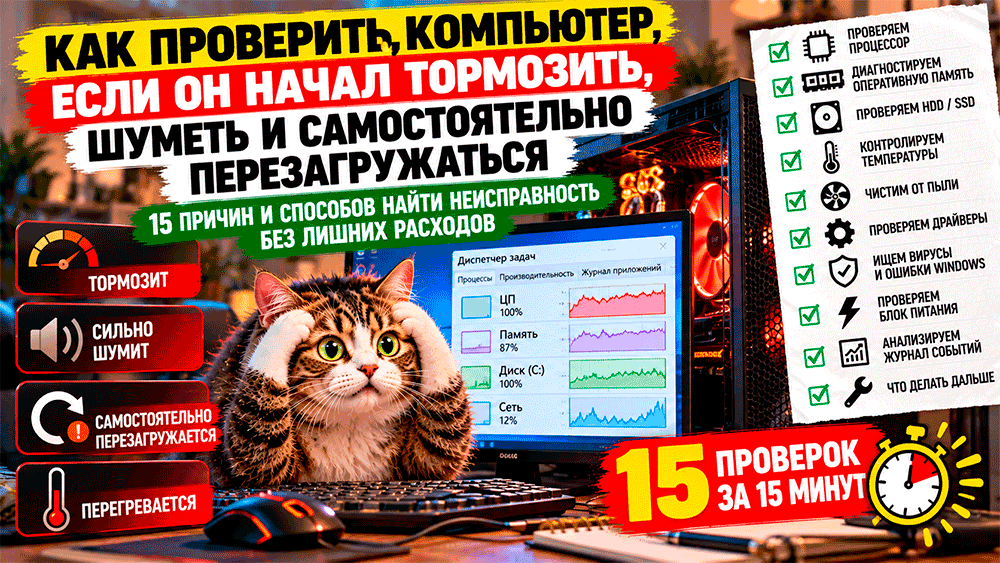
Сегодня подробно разберём 15 причин, по которым компьютер начинает медленно работать, сильно шуметь, зависать и самостоятельно перезагружаться. Научимся пользоваться Диспетчером задач, проверять состояние диска и оперативной памяти, искать ошибки Windows, оценивать охлаждение и отличать программные сбои от аппаратных неисправностей.
А главное – выясним, какие проверки можно безопасно выполнить самостоятельно, когда не стоит покупать новые комплектующие и в каких случаях компьютер лучше немедленно выключить. 🔍
Как проверить компьютер, если он начал тормозить, шуметь и самостоятельно перезагружаться – 15 причин и способов найти неисправность без лишних расходов
С чего начать, если компьютер внезапно стал тормозить
Первое желание многих пользователей – немедленно скачать программу для очистки компьютера, отключить половину служб Windows или заказать новый процессор. Но такой подход напоминает попытку лечить больной зуб покупкой новой зубной щётки. Возможно, когда-нибудь она пригодится, но настоящую причину проблемы не устранит. 🦷
Начинать нужно не с ремонта, а с диагностики. Важно выяснить, когда появляются проблемы и что происходит непосредственно перед ними.
Попробуйте ответить на несколько вопросов:
- Компьютер тормозит сразу после включения или только через некоторое время?
- Проблема возникает постоянно или при запуске определённой программы?
- Шум идёт от вентиляторов или напоминает щелчки и скрежет?
- Устройство перезагружается во время игр или даже на рабочем столе?
- Появляется ли экран с сообщением об ошибке?
- Не устанавливали ли Вы недавно новые программы или оборудование?
- Не было ли отключений электричества?
- Сохраняется ли проблема после обычной перезагрузки?
Ответы помогут определить направление проверки.
Например, если компьютер начинает шуметь исключительно во время игры, стоит обратить внимание на нагрузку и охлаждение. Если же он неожиданно выключается даже без запущенных программ, необходимо проверять более широкий круг причин, включая питание и аппаратные компоненты.
Если на диске находятся важные фотографии, документы и рабочие файлы, сначала позаботьтесь о резервной копии. Особенно если компьютер начал издавать необычные щелчки, зависать при чтении файлов или сообщать об ошибках накопителя.
Причина №1. Процессор постоянно загружен на 100 процентов
Начнём с одной из самых распространённых причин медленной работы Windows.
Процессор выполняет вычисления, необходимые программам и операционной системе. Когда он длительное время работает под высокой нагрузкой, другие задачи могут выполняться медленнее.
Но высокая загрузка сама по себе не означает неисправность.
Например, процессор может активно работать во время установки обновлений, обработки видео, архивации файлов или запуска сложной игры.
Подозрительнее выглядит ситуация, когда компьютер ничего серьёзного не делает, а загрузка процессора постоянно находится около максимума.
Как проверить процессор через Диспетчер задач
- Нажмите одновременно Ctrl, Shift и Esc.
- Откройте «Диспетчер задач».
- Перейдите в раздел «Процессы».
- Найдите столбец «ЦП».
- Отсортируйте процессы по использованию процессора.
- Посмотрите, какие программы создают основную нагрузку.
- Проверьте, сохраняется ли высокая загрузка несколько минут.
Если обнаружилась знакомая программа, которая выполняет тяжёлую задачу, причина может быть вполне объяснимой.
Например, браузер с несколькими десятками вкладок способен активно использовать процессор и память.
Но не завершайте неизвестные системные процессы только потому, что их названия выглядят непривычно. Некоторые из них необходимы для работы Windows.
Сначала выясните назначение процесса и причину нагрузки.
Причина №2. Не хватает оперативной памяти
Представьте письменный стол, на котором одновременно лежат двадцать раскрытых книг, несколько тетрадей, документы и огромная коробка с инструментами.
Работать становится неудобно, поскольку свободного места почти не осталось.
Похожая ситуация возникает, когда компьютеру не хватает оперативной памяти для запущенных приложений.
Windows может активнее использовать файл подкачки на накопителе, что иногда приводит к заметному снижению отзывчивости системы.
Особенно это ощущается на старых компьютерах с небольшим объёмом памяти.
Как проверить использование ОЗУ
- Откройте Диспетчер задач.
- Перейдите на вкладку «Производительность».
- Выберите раздел «Память».
- Посмотрите установленный объём оперативной памяти.
- Проверьте текущую загрузку.
- Вернитесь к процессам и определите, какие приложения используют больше всего памяти.
Если при обычной работе память почти полностью занята, попробуйте закрыть ненужные приложения.
Особенно внимательно проверьте браузер, программы для работы с изображениями, игры и приложения, которые продолжают работать в фоне.
Но высокая занятость оперативной памяти не всегда означает неисправность. Windows использует свободные ресурсы для ускорения работы, а часть памяти может быть занята кэшем.
Оценивайте не только процент использования, но и реальные симптомы: зависания, длительное переключение окон и постоянную работу накопителя.
Причина №3. Жёсткий диск или SSD загружен на 100 процентов
Ещё одна распространённая картина: процессор загружен умеренно, оперативной памяти достаточно, но компьютер всё равно ужасно медленный.
Открываете Диспетчер задач и видите, что загрузка диска достигает 100 процентов.
Что это означает?
Накопитель активно обрабатывает операции чтения и записи, а программы могут ожидать завершения этих операций.
Особенно заметна такая проблема на старых компьютерах с механическими жёсткими дисками HDD.
Но и SSD способен испытывать серьёзные задержки при определённых неисправностях или нагрузках.
Что проверить
- Откройте Диспетчер задач.
- Перейдите в раздел «Производительность».
- Выберите накопитель.
- Посмотрите активность диска.
- Вернитесь в список процессов.
- Определите программы с интенсивной дисковой активностью.
- Проверьте, не устанавливаются ли обновления.
- Убедитесь, что на системном диске есть свободное место.
Высокая активность диска во время копирования больших файлов или установки программы может быть нормальной.
Но если накопитель постоянно перегружен даже при обычной работе, необходима дополнительная диагностика.
Особенно опасно сочетание зависаний, ошибок чтения и необычных механических звуков HDD. В такой ситуации сначала сохраните важные данные и избегайте продолжительных нагрузочных тестов.
Причина №4. На системном диске закончилось свободное место
Это одна из самых простых причин, которую легко обнаружить самостоятельно.
Представьте, что на диске C осталось всего несколько сотен мегабайт свободного пространства.
При этом Windows необходимо хранить временные файлы, обновления, кэш приложений и другие служебные данные.
В результате могут возникать ошибки, задержки и сложности при обновлении системы.
Как проверить место на диске
- Откройте «Проводник».
- Перейдите в раздел «Этот компьютер».
- Посмотрите свободное место на системном диске.
- Если его мало, откройте параметры хранилища Windows.
- Изучите рекомендации по освобождению пространства.
- Удалите ненужные личные файлы или приложения после проверки.
Microsoft рекомендует использовать встроенные инструменты очистки хранилища и управления временными файлами.
Но важно действовать осторожно.
Не удаляйте вручную неизвестные папки из системных каталогов Windows. Это может привести к неисправностям операционной системы.
Не нужно также устанавливать сомнительные программы, обещающие найти сто тысяч «опасных файлов» и немедленно ускорить компьютер.
Для обычной очистки часто достаточно штатных средств.
Причина №5. Слишком много программ запускается вместе с Windows
Вот знакомая многим ситуация.
Компьютер включается, появляется рабочий стол, а затем ещё несколько минут почти ничего невозможно сделать.
Внизу экрана один за другим появляются значки приложений.
Мессенджер, игровой клиент, облачное хранилище, программа принтера, помощник производителя, музыкальный сервис и ещё несколько неизвестных программ.
Каждая из них хочет запуститься первой и получить свою порцию ресурсов.
В результате загрузка Windows может заметно замедляться.
Как проверить автозагрузку
- Нажмите Ctrl, Shift и Esc.
- Откройте Диспетчер задач.
- Перейдите в раздел «Автозагрузка приложений».
- Посмотрите список программ.
- Найдите те, которые не должны запускаться автоматически.
- Отключите их автозагрузку предусмотренным способом.
- Перезагрузите компьютер и сравните результат.
Например, если Вы запускаете игровой клиент только по выходным, совершенно необязательно держать его активным с каждой загрузки Windows.
Но не отключайте неизвестные элементы без понимания их назначения. Некоторые программы отвечают за нужные функции оборудования, синхронизацию или безопасность.
Отключение автозагрузки обычно не удаляет саму программу.
Причина №6. Компьютер перегревается из-за пыли
А теперь поговорим о проблеме, которая особенно знакома владельцам старых компьютеров.
Системный блок стоит под столом несколько лет. Его никто не открывал, фильтры не чистили, а вентиляционные отверстия постепенно покрылись плотным слоем пыли.
И однажды устройство начинает шуметь так, будто готовится улететь вместе с квартирой.
Пыль действительно может ухудшать прохождение воздуха и эффективность системы охлаждения.
В результате вентиляторы вынуждены работать интенсивнее.
Если температура компонентов становится слишком высокой, компьютер может снижать производительность для защиты оборудования.
В тяжёлых случаях возможны аварийные отключения.
На что обратить внимание
- Вентиляторы постоянно работают на высокой скорости.
- Из вентиляционных отверстий выходит очень тёплый воздух.
- Производительность снижается после длительной работы.
- Компьютер выключается под нагрузкой.
- Вентиляционные решётки покрыты пылью.
Но нельзя считать любой шум вентиляторов доказательством перегрева. Производительные компьютеры могут заметно шуметь при высокой нагрузке.
Для точной оценки полезно проверить температуры компонентов и условия охлаждения.
Как безопасно почистить компьютер от пыли
Если корпус загрязнён, можно начать с внешней очистки вентиляционных отверстий.
Перед любыми действиями выключите компьютер.
Если планируется открывать системный блок, отключите питание от электросети и следуйте инструкции производителя.
Не разбирайте ноутбук или компьютер, если не уверены в своих навыках.
Особенно осторожно нужно относиться к блокам питания.
Категорически не следует самостоятельно вскрывать корпус блока питания. Внутренние компоненты могут сохранять опасный электрический заряд даже после отключения устройства.
Для очистки используйте безопасные способы, предусмотренные изготовителем.
Не направляйте бытовой пылесос на электронные платы без понимания рисков, связанных со статическим электричеством.
Не позволяйте вентиляторам свободно раскручиваться до высокой скорости от сильной струи воздуха.
Если внутри накопилось много пыли, разумнее обратиться в сервис.
И, разумеется, не мойте материнскую плату под краном. Даже если семейный кот уверен, что все грязные предметы нужно немедленно искупать. 😹
Причина №7. Высохла термопаста или нарушен контакт системы охлаждения
Между процессором и системой охлаждения используется термоинтерфейс, который помогает передавать тепло.
Со временем его состояние может изменяться.
Но не стоит считать, что любой компьютер старше двух лет обязательно нуждается в срочной замене термопасты.
Срок службы зависит от конструкции, качества материалов, температурных условий и других обстоятельств.
Если компьютер работает стабильно, температуры находятся в нормальном для модели диапазоне, а вентиляторы ведут себя обычно, одна только дата покупки не является основанием для вмешательства.
Другое дело, если ранее система охлаждения работала нормально, а теперь при сопоставимой нагрузке температуры стали значительно выше.
Тогда необходимо проверить состояние охлаждения.
Замена термопасты не является универсальным лечением всех перезагрузок.
При неправильной разборке можно повредить крепления, шлейфы и другие компоненты.
Поэтому если у Вас нет опыта обслуживания компьютеров, лучше доверить такую работу специалисту.
Причина №8. Неисправен вентилятор
Иногда компьютер начинает издавать не обычный шум воздушного потока, а необычный треск, скрежет или периодические щелчки.
Причиной может быть изношенный подшипник вентилятора, повреждение крыльчатки или попадание постороннего предмета.
Особенно подозрительно, если звук изменяется при изменении скорости вращения.
Но не следует пытаться определить источник шума, касаясь вращающихся деталей.
Лучше сначала выключить компьютер и безопасно осмотреть доступные участки.
Если устройство находится на гарантии, самостоятельная разборка может быть нежелательной.
Не пытайтесь смазывать неизвестный вентилятор случайным маслом, особенно не отключив питание.
Некоторые вентиляторы требуют замены, а не временного ремонта.
Также важно убедиться, что посторонний звук действительно исходит от вентилятора, а не от механического жёсткого диска.
Причина №9. Неисправный блок питания
Теперь переходим к одной из самых серьёзных возможных причин внезапных перезагрузок.
Блок питания обеспечивает электрической энергией компоненты настольного компьютера.
Если он работает нестабильно, устройство может неожиданно выключаться или перезапускаться.
Особенно это бывает заметно при повышении нагрузки.
Например, компьютер спокойно работает в браузере, но выключается при запуске игры.
Однако такая ситуация не доказывает неисправность блока питания.
Похожим образом могут проявляться перегрев, проблемы видеокарты, оперативной памяти и другие неисправности.
Что можно проверить без разборки блока питания
- Надёжность подключения кабеля питания.
- Состояние внешнего сетевого шнура.
- Отсутствие запаха гари.
- Отсутствие искрения и повреждений.
- Условия появления перезагрузок.
- Не совпали ли проблемы с подключением нового оборудования.
Если появились искры, дым, запах горелой изоляции или необычные звуки электрического происхождения, прекратите использование устройства.
Не вскрывайте блок питания самостоятельно и не проводите опасные эксперименты с его внутренними компонентами.
Для полноценной диагностики может потребоваться проверка специалистом и использование заведомо исправного совместимого оборудования.
Причина №10. Ошибки оперативной памяти
Неисправная оперативная память способна вызывать довольно разнообразные симптомы.
Компьютер может зависать, неожиданно перезагружаться, показывать сообщения об ошибках или закрывать приложения.
Иногда проблемы возникают только при высокой нагрузке.
Windows предусматривает встроенное средство проверки оперативной памяти.
Как запустить диагностику памяти Windows
- Сохраните открытые документы.
- Закройте необходимые программы.
- Нажмите Win и R.
- Введите mdsched.exe.
- Подтвердите запуск.
- Выберите предложенный вариант проверки.
- При необходимости согласитесь на перезагрузку.
- Дождитесь завершения диагностики.
- Изучите результат после запуска Windows.
Проверка занимает некоторое время, поэтому не запускайте её посреди важной работы.
Если инструмент обнаружил ошибки, потребуется дополнительная диагностика памяти и совместимости компонентов.
Но отсутствие ошибок в одном тесте не гарантирует абсолютную исправность оперативной памяти.
Некоторые неисправности проявляются только при определённых условиях.
Если компьютер постоянно перезагружается или не может завершить тест, лучше обратиться к специалисту.
Причина №11. Windows показывает синий или чёрный экран ошибки
Иногда перед перезагрузкой появляется экран с сообщением о серьёзной ошибке.
Его часто называют синим экраном смерти, хотя в новых версиях Windows оформление сообщения может отличаться.
Такая ошибка означает, что операционная система столкнулась с проблемой, из-за которой не смогла безопасно продолжить работу.
Возможные причины включают программное обеспечение, драйверы и аппаратные неисправности.
Особенно полезно записать код остановки, который отображается на экране.
Например, могут встречаться сообщения MEMORY_MANAGEMENT или PAGE_FAULT_IN_NONPAGED_AREA.
Но один только код не всегда позволяет однозначно назвать неисправную деталь.
Он помогает выбрать направление диагностики.
Что делать
- Запишите или сфотографируйте код ошибки.
- Вспомните, что изменилось перед появлением проблемы.
- Проверьте недавно установленное оборудование.
- Изучите состояние драйверов.
- Проверьте доступные системные обновления.
- При повторяющихся ошибках используйте официальные средства диагностики Windows.
Если система не запускается нормально, могут понадобиться безопасный режим или среда восстановления.
Не стоит сразу переустанавливать Windows, если имеются признаки неисправности накопителя или оперативной памяти.
Причина №12. Проблемы с драйверами
Драйвер – программный компонент, который помогает операционной системе взаимодействовать с оборудованием.
Неправильная или повреждённая версия драйвера может вызывать сбои.
Например, после обновления видеодрайвера игра начинает зависать или компьютер неожиданно перезагружается.
Но не каждое совпадение по времени означает причинную связь.
Поэтому сначала проверьте историю изменений.
Что можно сделать
- Откройте «Диспетчер устройств».
- Посмотрите, нет ли предупреждений возле оборудования.
- Проверьте недавно обновлённые драйверы.
- При необходимости изучите официальный сайт производителя устройства.
- Используйте предусмотренные Windows механизмы обновления или отката драйвера.
- После изменений проверьте результат.
Не устанавливайте неизвестные сборники драйверов, которые обещают автоматически исправить сотни ошибок.
Лучше пользоваться Windows Update и официальными источниками производителя.
Особенно осторожно нужно обращаться с драйверами чипсета, накопителя и графического оборудования.
Причина №13. Вредоносные или нежелательные программы
Теперь рассмотрим ситуацию, когда компьютер стал медленно работать после установки неизвестной программы.
Например, Вы скачали бесплатный конвертер файлов, установили его, а вместе с ним появились дополнительные приложения.
После этого браузер начал открывать рекламу, процессор постоянно загружен, а система ведёт себя необычно.
В такой ситуации полезна проверка безопасности.
В Windows предусмотрены встроенные средства Microsoft Defender и раздел «Безопасность Windows».
Как проверить компьютер
- Откройте меню «Пуск».
- Найдите «Безопасность Windows».
- Перейдите в раздел защиты от вирусов и угроз.
- Проверьте состояние защиты.
- Запустите доступную проверку.
- Изучите обнаруженные угрозы и рекомендации.
- Выполните необходимые безопасные действия.
Если имеются серьёзные подозрения на заражение, можно рассмотреть более глубокую проверку предусмотренными официальными средствами.
Но не пытайтесь лечить предполагаемый вирус неизвестным приложением, которое требует отключить встроенную защиту Windows.
Это может значительно ухудшить ситуацию.
Причина №14. Повреждённые системные файлы Windows
Иногда компьютер начинает работать нестабильно после сбоя обновления, внезапного выключения или других программных проблем.
Одной из возможных причин являются повреждённые системные файлы.
Windows содержит встроенные средства их проверки и восстановления.
Например, используется инструмент SFC.
Как запустить проверку системных файлов
- Сохраните необходимые документы.
- Откройте командную строку или терминал с правами администратора.
- Введите sfc /scannow.
- Нажмите Enter.
- Дождитесь завершения проверки.
- Изучите полученный результат.
При необходимости Microsoft предусматривает использование DISM для обслуживания и восстановления образа Windows.
Но команды и порядок их применения лучше сверять с официальными инструкциями.
Проверка системных файлов не исправит физически неисправный процессор, повреждённый SSD или блок питания.
Поэтому её стоит использовать как часть диагностики, а не как универсальное средство от всех перезагрузок.
Причина №15. Неисправность материнской платы или другого оборудования
Наконец, иногда проблема действительно связана с аппаратной частью компьютера.
Например, неисправны компоненты материнской платы, система питания, видеокарта или отдельные контроллеры.
Такие неисправности могут проявляться нестабильно.
Сегодня компьютер работает часами, завтра неожиданно перезагружается при открытии браузера, а послезавтра вообще не включается.
Но устанавливать диагноз исключительно по симптомам нельзя.
Для точного определения причины может потребоваться проверка комплектующих по отдельности.
Например, специалист может использовать совместимые заведомо исправные компоненты и диагностическое оборудование.
Не следует покупать новую материнскую плату только потому, что компьютер один раз неожиданно выключился.
Сначала нужно исключить более распространённые причины.
Как проверить компьютер за 15 минут – быстрая домашняя диагностика
Теперь соберём основные действия в короткую последовательность.
Этот план поможет определить направление дальнейшей проверки, но не заменит полноценную диагностику сложной неисправности.
- Минута 1. Вспомните, когда начались проблемы.
- Минута 2. Проверьте свободное место на диске C.
- Минута 3. Откройте Диспетчер задач.
- Минута 4. Посмотрите загрузку процессора.
- Минута 5. Проверьте использование оперативной памяти.
- Минута 6. Посмотрите активность диска.
- Минута 7. Найдите самые ресурсоёмкие процессы.
- Минута 8. Проверьте автозагрузку.
- Минута 9. Откройте сведения о состоянии устройства в «Безопасности Windows».
- Минута 10. Проверьте наличие системных предупреждений.
- Минута 11. Посмотрите историю недавних обновлений.
- Минута 12. Проверьте внешнее состояние вентиляционных отверстий.
- Минута 13. Прислушайтесь к характеру шума.
- Минута 14. Уточните, возникает ли проблема под нагрузкой или в простое.
- Минута 15. Запишите результаты и определите следующую проверку.
Если компьютер издаёт щелчки накопителя, пахнет гарью, искрит или имеет признаки перегрева и повреждения питания, не продолжайте нагрузочные тесты.
В таких обстоятельствах безопасность и сохранность данных важнее скорости диагностики.
Как проверить журнал ошибок Windows
Когда компьютер перезагружается самостоятельно, полезно посмотреть системные события.
Windows ведёт журналы, в которых фиксируются различные ошибки, предупреждения и сведения о работе системы.
Для просмотра можно использовать «Просмотр событий».
Порядок действий
- Нажмите Win и R.
- Введите eventvwr.msc.
- Нажмите Enter.
- Откройте «Журналы Windows».
- Перейдите в раздел «Система».
- Найдите события, совпадающие по времени с неожиданной перезагрузкой.
- Изучите их описание.
Иногда встречается событие Kernel-Power с идентификатором 41.
Многие пользователи видят его и немедленно объявляют неисправным блок питания.
Но это неправильный вывод.
Kernel-Power 41 указывает на факт некорректного завершения работы или перезапуска, но сам по себе не определяет конкретную причину.
Проблема может быть связана с питанием, зависанием, аппаратной неисправностью или другими обстоятельствами.
Поэтому событие нужно рассматривать вместе с остальными признаками.
Как использовать монитор стабильности Windows
Ещё один полезный встроенный инструмент – монитор стабильности системы.
Он помогает увидеть историю некоторых сбоев приложений и Windows.
Для запуска можно открыть поиск Windows и найти «Просмотр журнала надёжности» или использовать команду perfmon /rel, если инструмент доступен в Вашей системе.
На экране появится история событий по датам.
Если проблема возникла после определённого обновления или установки программы, иногда это можно заметить по временной последовательности.
Но важно учитывать, что совпадение дат не доказывает причину автоматически.
Монитор стабильности помогает восстановить последовательность событий, а не выдаёт гарантированный диагноз неисправности.
Как отличить перегрев от неисправного блока питания
Оба состояния могут приводить к неожиданным выключениям.
Именно поэтому пользователи часто путают их.
Если проблема возникает после продолжительной высокой нагрузки, а показатели температуры приближаются к предельным значениям для конкретного оборудования, стоит проверить охлаждение.
Если компьютер мгновенно выключается при увеличении нагрузки, среди возможных причин тоже находится блок питания.
Но ни один из этих признаков не является окончательным доказательством.
Например, аналогичное поведение может возникать из-за видеокарты или других аппаратных проблем.
Не пытайтесь определить неисправный блок питания исключительно по звуку вентилятора и одному выключению.
Для уверенного заключения потребуется последовательная диагностика.
Почему компьютер тормозит только после часа работы
Такая ситуация особенно интересна.
Сразу после включения компьютер работает нормально. Программы открываются быстро, браузер не зависает.
Но проходит час, и начинаются торможения.
Возможные причины включают постепенный нагрев оборудования, рост потребления памяти, фоновые процессы и программные ошибки.
Например, приложение может постепенно занимать всё больше оперативной памяти из-за неправильного управления ресурсами.
В другом случае система охлаждения не справляется с длительной нагрузкой.
Чтобы определить причину, сравните показатели Диспетчера задач сразу после включения и в момент появления торможения.
Если есть возможность безопасно наблюдать температуры компонентов, сопоставьте их с нагрузкой.
Важно измерять показатели именно тогда, когда проблема проявляется.
Проверка полностью остывшего компьютера может ничего не показать.
Почему компьютер шумит сразу после включения
Иногда вентиляторы на короткое время ускоряются при запуске устройства.
Это может быть частью обычной процедуры управления охлаждением.
Но если сильный шум не прекращается, необходимо проверить условия.
Причиной могут быть повышенная нагрузка, неправильные настройки вентилятора, загрязнение системы охлаждения или аппаратная проблема.
Не стоит пытаться остановить вентилятор пальцем.
Также не рекомендуется отключать вентиляторы ради тишины.
Если вентилятор постоянно вращается на максимальной скорости без понятной причины, лучше провести диагностику, чем пытаться насильно уменьшить охлаждение.
Может ли компьютер тормозить из-за обновлений Windows
Да, в определённых ситуациях.
Во время загрузки, установки и настройки обновлений система может активнее использовать процессор, накопитель и оперативную память.
На слабом оборудовании это особенно заметно.
Но обновления необходимы для безопасности и исправления ошибок.
Поэтому полностью отключать их ради ускорения компьютера – плохая идея.
Лучше проверить состояние Windows Update и дождаться завершения штатных операций.
Если обновление постоянно завершается ошибкой, используйте официальные средства устранения неполадок.
Не удаляйте случайные системные файлы ради принудительного прекращения обновления.
Это способно привести к новым проблемам.
Стоит ли переустанавливать Windows, если компьютер тормозит
Переустановка операционной системы действительно может помочь, если причина связана с программным обеспечением.
Например, система накопила большое количество ненужных программ или имеет серьёзные программные повреждения.
Но переустановка не исправит неисправный блок питания, перегрев видеокарты или физически повреждённый накопитель.
Поэтому прежде чем удалять систему, необходимо сохранить важные данные.
Также проверьте доступность паролей, ключей восстановления и необходимых лицензий.
Если используется шифрование диска, особенно важно иметь предусмотренные средства восстановления доступа.
Не начинайте переустановку Windows на компьютере с подозрением на неисправный накопитель, не позаботившись о сохранности данных.
Интенсивные операции могут ухудшить ситуацию при физическом повреждении диска.
Поможет ли замена HDD на SSD
Для старых компьютеров с обычным жёстким диском переход на SSD действительно способен заметно улучшить отзывчивость системы.
Особенно это касается запуска Windows, открытия программ и операций с множеством небольших файлов.
Но не следует ожидать, что SSD автоматически превратит старый компьютер в современную игровую станцию.
Производительность процессора, объём памяти и возможности видеокарты останутся прежними.
Также необходимо проверить совместимость накопителя с материнской платой и доступными интерфейсами.
Если текущий HDD исправен, но объективно ограничивает скорость работы системы, замена на подходящий SSD может быть разумным обновлением.
Если же компьютер самостоятельно перезагружается из-за неисправного блока питания, новый накопитель эту проблему не устранит.
Когда действительно стоит увеличить оперативную память
Увеличение ОЗУ бывает полезно, если программы регулярно используют почти весь доступный объём и система испытывает недостаток памяти.
Например, пользователь одновременно работает с большим количеством вкладок, документами, изображениями и другими приложениями.
Но перед покупкой модулей необходимо проверить возможности материнской платы и процессора.
Важны поддерживаемый тип памяти, объём, количество слотов и другие параметры.
У некоторых ноутбуков память частично или полностью распаяна на плате.
Не покупайте оперативную память исключительно по внешнему сходству модулей.
Сначала проверьте совместимость по официальным характеристикам устройства.
Когда компьютер нужно немедленно выключить
Есть ситуации, когда дальнейшая диагностика без специалиста может быть опасной.
Например, компьютер издаёт запах горелой изоляции или из корпуса появляется дым.
Также опасны искрение, явное повреждение кабелей питания и признаки перегрева электрических компонентов.
Отдельно следует внимательно относиться к необычным звукам накопителя при наличии важных данных.
При дыме, искрении, запахе гари или признаках электрической неисправности прекратите использование компьютера и отключите питание безопасным способом, если это можно сделать без риска.
Не открывайте блок питания и не пытайтесь самостоятельно ремонтировать высоковольтные компоненты.
Если есть признаки опасности для людей или имущества, действуйте в соответствии с ситуацией и при необходимости обращайтесь за экстренной помощью.
Сколько может стоить ремонт компьютера
Стоимость ремонта зависит от конкретной неисправности, модели оборудования, региона и доступности комплектующих.
Например, удаление ненужных программ и изменение настроек автозагрузки могут вообще не потребовать расходов.
Очистка системы охлаждения или замена вентилятора обычно относится к более простым работам по сравнению с ремонтом материнской платы.
Но заранее назвать точную стоимость невозможно.
Поэтому не соглашайтесь на дорогой ремонт без понятного объяснения причины.
Попросите специалиста указать обнаруженную неисправность, предполагаемые работы и стоимость комплектующих.
Особенно осторожно относитесь к предложениям немедленно заменить несколько дорогих деталей без предварительной диагностики.
При сомнениях полезно получить независимую оценку.
Десять ошибок при попытке ускорить компьютер
Ошибка №1. Сразу покупать новый процессор
Проблема может заключаться в программе, диске или охлаждении. Сначала нужна диагностика.
Ошибка №2. Отключать неизвестные службы Windows
Некоторые системные компоненты необходимы для стабильной работы и безопасности.
Ошибка №3. Устанавливать сомнительный ускоритель
Неизвестные программы очистки могут создавать дополнительные проблемы.
Ошибка №4. Игнорировать резервные копии
При нестабильной работе накопителя важные данные находятся под риском.
Ошибка №5. Считать любой шум признаком поломки
Вентиляторы могут нормально ускоряться под нагрузкой. Важно оценивать характер звука и поведение устройства.
Ошибка №6. Обвинять блок питания по ошибке Kernel-Power 41
Это событие само по себе не устанавливает конкретную причину перезагрузки.
Ошибка №7. Постоянно выключать компьютер кнопкой питания
Принудительное выключение следует использовать только при необходимости, а не вместо обычного завершения работы.
Ошибка №8. Удалять системные папки ради освобождения места
Для очистки лучше использовать предусмотренные Windows инструменты.
Ошибка №9. Отключать охлаждение ради тишины
Это может привести к опасному перегреву компонентов.
Ошибка №10. Переустанавливать Windows без проверки оборудования
Программная переустановка не устраняет физические неисправности.
Частые вопросы о тормозящем и шумном компьютере
Почему компьютер стал сильно тормозить?
Причиной могут быть высокая загрузка процессора, нехватка оперативной памяти, медленный накопитель, фоновые программы, перегрев или другие проблемы. Начните с Диспетчера задач.
Почему компьютер самостоятельно перезагружается?
Возможны программные сбои, ошибки драйверов, проблемы памяти, питания, охлаждения и других компонентов. Для диагностики важны обстоятельства перезагрузки и сведения системы.
Что означает загрузка диска 100 процентов?
Это показатель высокой активности накопителя. Он может быть связан с обычными операциями или проблемами производительности. Необходимо выяснить, какие процессы создают нагрузку.
Почему вентилятор компьютера постоянно шумит?
Причина может заключаться в высокой нагрузке, пыли, особенностях системы охлаждения или неисправности вентилятора.
Можно ли ускорить компьютер без покупки деталей?
Да, если причина находится в настройках, автозагрузке, нехватке свободного места или ненужных программах.
Поможет ли замена HDD на SSD?
Во многих старых компьютерах такой переход заметно улучшает отзывчивость системы. Но не решает все аппаратные проблемы.
Как проверить оперативную память?
В Windows можно использовать встроенную диагностику памяти, запускаемую командой mdsched.exe.
Почему компьютер выключается во время игры?
Возможны перегрев, проблемы питания, видеокарты, памяти и другие неисправности. Без дополнительных проверок нельзя однозначно назвать причину.
Что делать, если появился синий экран?
Запишите код ошибки, проверьте недавние изменения системы и используйте официальные средства диагностики Windows.
Нужно ли менять термопасту каждый год?
Универсальной необходимости в ежегодной замене нет. Решение зависит от конструкции, состояния охлаждения и рекомендаций производителя.
Как проверить, нет ли вирусов?
Откройте «Безопасность Windows» и воспользуйтесь предусмотренной проверкой защиты от вирусов и угроз.
Почему компьютер тормозит после обновления Windows?
Возможны временные фоновые операции, проблемы совместимости драйверов или другие причины. Проверьте состояние обновления и нагрузку системы.
Можно ли самостоятельно чистить системный блок?
Некоторые операции внешней очистки доступны пользователю, если соблюдать правила безопасности. Но вскрывать блок питания и ремонтировать опасные электрические компоненты нельзя.
Как узнать, неисправен ли SSD?
Можно проверить доступные диагностические сведения и ошибки накопителя. При подозрении на серьёзную неисправность сначала сохраните данные.
Стоит ли покупать новый компьютер, если старый тормозит?
Не обязательно. Иногда достаточно настройки системы или замены одного компонента. Но при нескольких дорогостоящих неисправностях покупка нового устройства может оказаться выгоднее.
Памятка: как проверить компьютер и не потратить деньги зря
Сохраните эту последовательность действий. Она поможет начать диагностику спокойно и без опасных экспериментов.
- Первое. Определите, когда появляются торможения и перезагрузки.
- Второе. Сохраните важные данные, особенно при подозрении на неисправность накопителя.
- Третье. Откройте Диспетчер задач.
- Четвёртое. Проверьте загрузку процессора.
- Пятое. Посмотрите использование оперативной памяти.
- Шестое. Проверьте активность накопителя.
- Седьмое. Убедитесь, что на системном диске есть свободное место.
- Восьмое. Изучите автозагрузку.
- Девятое. Проверьте обновления Windows и драйверов.
- Десятое. Запустите штатную проверку безопасности.
- Одиннадцатое. Оцените условия охлаждения и характер шума.
- Двенадцатое. При повторяющихся ошибках проверьте журнал событий.
- Тринадцатое. При необходимости используйте встроенную диагностику памяти.
- Четырнадцатое. Не вскрывайте блок питания.
- Пятнадцатое. Не переустанавливайте Windows без сохранения необходимых файлов.
- Шестнадцатое. Не покупайте комплектующие, пока не установлена вероятная причина неисправности.
- Семнадцатое. При признаках электрической опасности немедленно прекратите использование устройства.
Итог: если компьютер тормозит и шумит, не спешите отправлять его на свалку
Медленная работа компьютера, громкие вентиляторы и неожиданные перезагрузки действительно могут испортить настроение. Особенно когда устройство необходимо для работы, учёбы или хранения семейных фотографий. Но такие симптомы ещё не означают, что компьютер окончательно сломался и требует немедленной замены.
Самое важное правило – сначала определите причину, затем принимайте решение о ремонте. Проверьте нагрузку процессора, использование памяти, состояние накопителя и свободное место. Изучите автозагрузку, убедитесь в правильной работе обновлений и обратите внимание на систему охлаждения. При повторяющихся перезагрузках используйте сведения Windows и не делайте поспешных выводов по одному сообщению об ошибке.
Не забывайте о безопасности. Если компьютер пахнет гарью, искрит или издаёт подозрительные механические звуки, не продолжайте эксперименты ради интереса. А если на диске находятся важные документы, заранее позаботьтесь о резервной копии. Иногда сохранение данных гораздо важнее самого ремонта.
А наш фирменный котик уже провёл независимую диагностику домашнего компьютера. Сначала внимательно послушал вентилятор, потом проверил температуру корпуса собственным пушистым животом и наконец обнаружил главную проблему: системный блок занимает слишком много места возле батареи отопления. По мнению кота, компьютер необходимо немедленно убрать, а освободившуюся площадь оборудовать мягкой лежанкой. Причём расходы на модернизацию предлагается полностью возложить на хозяина. Вот такой специалист по оптимизации домашних вычислительных систем! 😹💻
А Ваш компьютер когда-нибудь начинал сильно тормозить, шуметь или неожиданно перезагружаться? Что оказалось причиной – пыль, оперативная память, неисправный диск, блок питания или обычные программы в автозагрузке? Поделитесь опытом в комментариях. Ваш случай может помочь другим читателям избежать ненужного ремонта и сохранить семейный бюджет. 💬
Удачи всем!
Понравилась статья? Поделись с друзьями в соц.сетях:Вам так же будет интересно:
- Добрый день, дорогие читатели! 🛍️😺 Как оформить возврат товара, если покупка оказалась неисправной – 15 шагов, чтобы вернуть деньги, добиться ...
- Добрый день, дорогие читатели! 🛍️😺 Как вернуть товар на Wildberries – 15 способов добиться возврата денег, если сотрудник пункта выдачи ...
- Добрый день, дорогие читатели! 🛒💳😺 Как вернуть деньги за покупку на Ozon – что делать, если возврат одобрен, а деньги ...
- Добрый день! 🛍️😺 Как вернуть товар в магазин без чека – 15 способов доказать покупку, получить деньги обратно и не ...