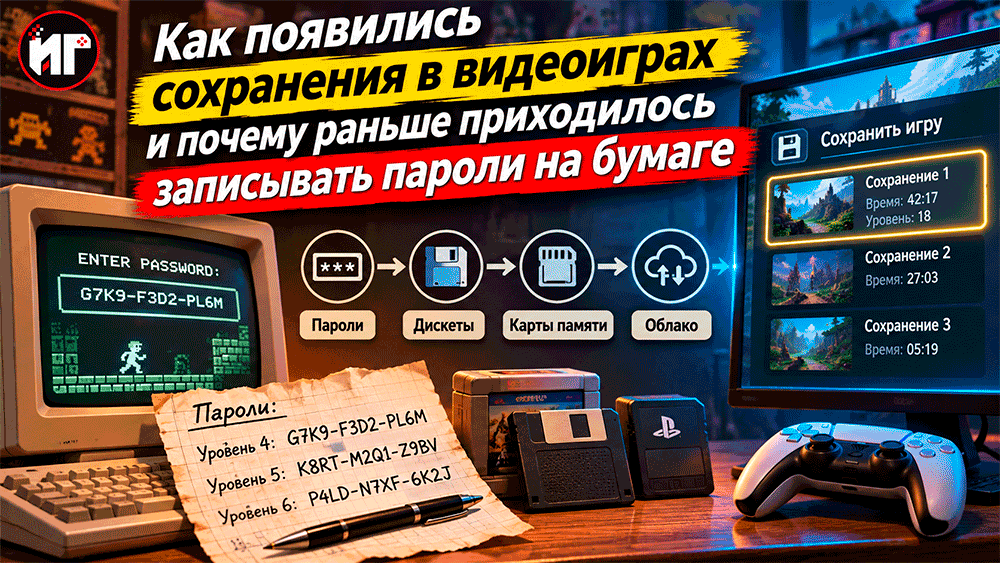
Как правильно удалить игру с ПК и не потерять нужные сохранения
Приветствуем любителей видеоигр! 🎮 Как правильно удалить игру с ПК и не потерять нужные сохранения? Представьте, что на системном диске почти закончилось свободное место. Вы открываете библиотеку Steam, находите огромную RPG, которую давно не запускали, и решаете удалить её. Проходит несколько месяцев, вы устанавливаете игру заново и неожиданно обнаруживаете, что персонаж с сотней часов приключений бесследно исчез.
Особенно неприятно, когда вместе с сохранениями пропадают созданные постройки, настройки, модификации и результаты десятков сложных заданий. Кажется, что обычное удаление игры не должно затрагивать подобные данные, но на практике всё зависит от конкретного проекта.
Самая распространённая ошибка – считать, что сохранения всегда находятся в облаке и автоматически переживут любое удаление. Разберёмся, как правильно освобождать место на компьютере и что необходимо проверить, прежде чем нажимать кнопку удаления. 😎
Как правильно удалить игру с ПК и не потерять нужные сохранения
Почему удаление игры иногда уничтожает прогресс
Компьютерные игры хранят пользовательские данные разными способами. Одни используют отдельные папки Windows, другие размещают сохранения внутри собственного установочного каталога. Некоторые проекты дополнительно синхронизируют прогресс с облачными серверами.
Поэтому после удаления одной игры сохранения могут остаться нетронутыми, а после удаления другой исчезнуть вместе с остальными файлами. Универсального правила, которое одинаково работает для всех проектов, не существует.
Перед удалением важно выяснить, где конкретная игра хранит прогресс и предусмотрена ли для него облачная синхронизация. Особенно внимательно стоит относиться к старым проектам, модифицированным играм и небольшим независимым разработкам.
Первым делом проверьте облачные сохранения Steam
Steam Cloud позволяет поддерживаемым играм сохранять пользовательские данные на серверах Valve. Если синхронизация работает правильно, после повторной установки можно восстановить прежний прогресс, войдя в тот же аккаунт.
Откройте библиотеку Steam, нажмите правой кнопкой мыши на нужную игру и выберите «Свойства». Во вкладке «Общие» проверьте состояние облачной синхронизации. Также убедитесь, что она разрешена в общих настройках клиента.
Но здесь существует важная тонкость. Не каждая игра поддерживает Steam Cloud, а некоторые разработчики отправляют в облако лишь определённые пользовательские файлы. Кроме того, последнее сохранение могло не успеть синхронизироваться.
Перед удалением закройте игру и убедитесь, что Steam завершил синхронизацию без ошибок. Если клиент предупреждает о конфликте версий, сначала разберитесь, какое сохранение содержит актуальный прогресс.
Где Windows прячет сохранения компьютерных игр
Даже при наличии облака полезно сохранить локальную копию. В первую очередь проверьте папку «Документы». Некоторые игры создают там собственный каталог или используют директорию My Games, в которой могут находиться сохранения, настройки и пользовательские профили.
Второе распространённое расположение – AppData. Нажмите Win + R, введите %appdata% и подтвердите действие. Откроется папка Roaming, а рядом с ней находятся Local и LocalLow, где тоже могут храниться игровые данные.
Также стоит проверить папку Saved Games в пользовательском профиле Windows. Для отдельных проектов важные файлы могут находиться в каталоге userdata внутри Steam или непосредственно рядом с установленной игрой.
Не удаляйте незнакомые папки только потому, что они содержат название давно пройденной игры. Внутри могут находиться сохранения, которые вы захотите использовать спустя несколько лет.
Как сделать резервную копию перед удалением
Самый надёжный способ защитить прогресс – самостоятельно скопировать нужные файлы. Найдите папку сохранений, полностью закройте игру и игровой клиент, если это необходимо для безопасного копирования, а затем перенесите данные на другой накопитель.
Желательно создать отдельную папку с названием игры и датой резервного копирования. Если используются модификации, дополнительно сохраните сведения об их составе и порядке загрузки. Иногда старое сохранение невозможно корректно открыть без необходимых модов.
Для особенно важных проектов лучше использовать внешний накопитель или независимое облачное хранилище. Ведь копия, оставленная на том же диске, не защитит информацию при его поломке.
Идеальная резервная копия – та, которую можно действительно восстановить. Поэтому полезно убедиться, что нужные файлы скопировались полностью, а их расположение известно.
Как правильно удалить игру через Steam и другие лаунчеры
Если резервная копия готова, можно переходить к удалению. В Steam откройте библиотеку, нажмите правой кнопкой мыши на нужный проект и выберите пункт удаления через раздел управления игрой. Клиент удалит установленное содержание, но сама приобретённая игра останется в библиотеке аккаунта.
Похожий принцип используется в Epic Games Launcher и GOG GALAXY. Однако поведение пользовательских файлов зависит от конкретной игры. Например, Epic предупреждает, что при отсутствии облачных сохранений удаление проекта может затронуть данные внутри установочного каталога.
Не путайте удаление отдельной игры с удалением самого Steam или другого клиента. При удалении программы запуска могут затрагиваться дополнительные каталоги, поэтому перед такой операцией необходимо отдельно проверить расположение установленных игр и сохранений.
Удаляйте игры штатными средствами лаунчера, а не простым уничтожением папки в Проводнике. Так проще избежать оставшихся записей об установленной игре и других технических проблем.
Почему не стоит сразу очищать все оставшиеся папки
После удаления игры на накопителе иногда остаются дополнительные файлы. Это могут быть настройки, журналы ошибок, кэш, модификации и сохранения. Некоторые пользователи считают их бесполезным мусором и стараются удалить всё без разбора.
Но такая очистка способна уничтожить именно те данные, которые штатная процедура удаления специально сохранила для будущего использования. Особенно опасно без проверки стирать папки в AppData и «Документах».
Если хочется полностью убрать следы ненужного проекта, сначала убедитесь, что важные сохранения перенесены в безопасное место. Затем проверяйте оставшиеся каталоги по отдельности, не затрагивая файлы других программ.
Несколько мегабайт старых сохранений редко стоят риска потерять сотни часов игрового прогресса. Поэтому чрезмерная очистка иногда приносит больше вреда, чем пользы.
Что делать с модификациями и пользовательскими настройками
Отдельного внимания заслуживают модифицированные игры. Например, поклонник Skyrim может использовать десятки дополнений, изменяющих графику, интерфейс, персонажей и игровые механики. После удаления самой игры часть модов способна сохраниться, но их повторное подключение не всегда проходит без проблем.
Если используется менеджер модификаций, заранее проверьте расположение его собственных каталогов. Сохраните список установленных дополнений, порядок загрузки и важные конфигурационные файлы. При необходимости отдельно скопируйте пользовательские профили.
Не менее осторожно нужно относиться к старым сохранениям, связанным с определённой версией игры. После повторной установки обновлённого проекта некоторые моды могут оказаться несовместимыми.
Сохранение персонажа и сохранение всей игровой сборки – разные задачи. Для полноценного возвращения к старому прохождению иногда необходимо восстановить не только файлы прогресса, но и прежнюю конфигурацию модификаций.
Как проверить сохранения после повторной установки
Когда захочется вернуться к игре, сначала установите её обычным способом. Если предусмотрена облачная синхронизация, дождитесь завершения загрузки данных и проверьте наличие старого прогресса. Не начинайте новое прохождение, пока не убедитесь, что нужные файлы действительно доступны.
Если сохранения отсутствуют, воспользуйтесь подготовленной резервной копией. Найдите правильный каталог пользовательских данных и восстановите файлы, предварительно сохранив существующее содержимое папки отдельно.
При активной облачной синхронизации действуйте осторожно: новая пустая версия данных иногда способна создать конфликт со старой. Не выбирайте замену файлов наугад, особенно если не понимаете, какая копия находится на сервере.
Самая безопасная стратегия – сначала сохранить все доступные версии прогресса, а уже потом экспериментировать с восстановлением.
Пять минут подготовки могут сохранить сотни часов
Удаление компьютерной игры кажется элементарной операцией. Но за привычной кнопкой скрываются разные системы хранения данных, облачные сервисы и особенности отдельных игровых движков. Поэтому относиться к сохранениям стоит как к самостоятельным ценным файлам.
Перед удалением проверьте облако, найдите локальные данные и сделайте независимую копию важных сохранений. Если используются модификации, дополнительно сохраните информацию о сборке. Только после этого освобождайте место на накопителе.
Главное правило простое: сначала убедитесь, что игровой прогресс защищён, и лишь затем удаляйте саму игру. Несколько минут подготовки способны избавить от необходимости заново проходить приключение, на которое когда-то ушли целые месяцы.
А вам приходилось терять сохранения после удаления игры? Какие проекты пострадали сильнее всего и удалось ли вернуть прежний прогресс? Делитесь историями в комментариях! 😄
Удачи всем!
Понравилась статья? Поделись с друзьями в соц.сетях:Вам так же будет интересно:
- Приветствуем любителей видеоигр! 🎮 Как разработчики учат играть без длинных инструкций и скучных обучающих заданий? Представьте, что вы запускаете новую игру, ...
- Приветствуем любителей видеоигр! 🎮 12 игр для любителей постапокалипсиса, заброшенных городов и выживания. Заросшие травой улицы, пустые многоэтажки, ржавые автомобили и ...
- Приветствуем любителей видеоигр! 🎮 Как появились сохранения в видеоиграх и почему раньше приходилось записывать пароли на бумаге? Представьте, что вы провели ...
- Приветствуем любителей видеоигр! 🎮 Как правильно удалить игру с ПК и не потерять нужные сохранения? Представьте, что на системном диске почти ...