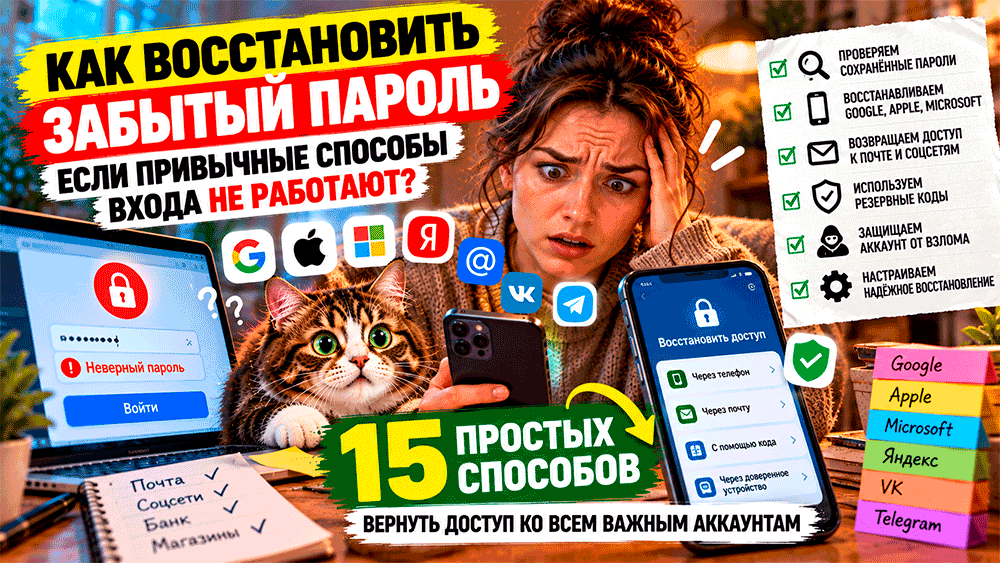
Как восстановить забытый пароль, если привычные способы входа не работают – 15 способов вернуть доступ к почте, телефону, соцсетям и другим аккаунтам
Добрый день! 🔐😺 Как восстановить забытый пароль, если привычные способы входа не работают – 15 способов вернуть доступ к почте, телефону, соцсетям и другим аккаунтам. Представьте совершенно обычное утро. Вы собираетесь проверить электронную почту, открыть любимую социальную сеть или войти в интернет-магазин. Вводите пароль, который, кажется, использовали последние несколько лет, нажимаете кнопку входа и получаете неприятное сообщение: «Неверный пароль».
Пробуете ещё раз, добавляете любимую цифру, вспоминаете кличку первой собаки – и снова отказ! Кажется, собственный аккаунт внезапно решил, что Вы совершенно посторонний человек. 😳
Начинается настоящее расследование. Телефон предлагает отправить код на номер, который Вы сменили три года назад. Электронная почта для восстановления тоже требует пароль, а запасной способ входа оказывается привязан к устройству, давно отправленному на заслуженный отдых. Муж советует попробовать дату свадьбы, жена напоминает, что пароль вообще-то меняли прошлой зимой, а кот внимательно наблюдает за происходящим и явно считает человеческую систему авторизации совершенно нелепой. Ему для получения ужина достаточно громко мяукнуть! 🐈
Самая неприятная ситуация возникает не тогда, когда человек просто забыл пароль, а когда привычная кнопка «Забыли пароль?» больше не помогает. Номер телефона недоступен, письмо не приходит, резервных кодов нет, а служба поддержки просит подтвердить владение аккаунтом. И чем важнее сервис, тем страшнее потерять фотографии, документы, переписку или доступ к оплаченным покупкам.
Сегодня разберём 15 способов вернуть доступ к собственным аккаунтам, когда обычное восстановление не работает. Выясним, где искать сохранённые пароли на Android, iPhone и компьютере, как восстанавливать Google, Apple, Microsoft и другие учётные записи, что делать при потере телефона и как использовать резервные коды. Отдельно поговорим о взломанных аккаунтах, мошеннических услугах восстановления и настройках, которые помогут больше не попадать в подобную ситуацию. 🔍
Как восстановить забытый пароль, если привычные способы входа не работают – 15 способов вернуть доступ к почте, телефону, соцсетям и другим аккаунтам
Почему правильный, казалось бы, пароль внезапно перестаёт работать
Прежде чем начинать восстановление, необходимо понять причину отказа во входе.
Многие сразу предполагают, что аккаунт взломали. Но на практике сообщение о неправильном пароле может появляться по совершенно обычным причинам.
Например, на компьютере включена другая раскладка клавиатуры. Или случайно активирован Caps Lock. Иногда менеджер паролей автоматически подставляет старую комбинацию, хотя Вы давно её изменили.
Встречаются и другие ситуации:
- Пароль действительно забыт. Человек помнит похожую комбинацию, но не точную.
- Пароль был изменён. Например, на другом устройстве.
- Используется неправильный аккаунт. Особенно если у Вас несколько электронных адресов.
- Автозаполнение подставляет устаревшие данные. Сохранённый пароль больше не подходит.
- Сервис требует дополнительную проверку. Пароль верный, но необходимо подтвердить вход.
- Учётная запись временно ограничена. После подозрительных действий могут применяться защитные меры.
- Аккаунт скомпрометирован. Посторонний человек мог изменить пароль или контактные сведения.
Поэтому не стоит сразу сбрасывать пароль, если проблема появилась впервые. Иногда достаточно проверить адрес аккаунта, раскладку клавиатуры и сохранённые данные.
Способ №1. Проверьте раскладку клавиатуры и автозаполнение
Начнём с самого простого.
Представьте, что Вы абсолютно уверены в пароле. Вводите его пять раз, но система продолжает отказывать.
А затем выясняется, что вместо английской буквы Вы набирали похожую русскую. Или в начале комбинации случайно появился пробел.
Согласитесь, обидно потратить полчаса на восстановление из-за одного незаметного символа! 😅
Что проверить
- Правильный ли адрес электронной почты указан для входа.
- Не используется ли другой номер телефона.
- Выбрана ли нужная раскладка клавиатуры.
- Не включён ли Caps Lock.
- Не добавился ли пробел при копировании.
- Не подставляется ли старый пароль автоматически.
- Совпадает ли адрес сайта с официальным сервисом.
Если имеется возможность временно показать введённый пароль специальной кнопкой в поле ввода, воспользуйтесь ею в безопасной обстановке.
Но не вводите секретную комбинацию в случайный текстовый редактор на чужом компьютере ради проверки.
Если несколько попыток подряд оказались неудачными, лучше перейти к официальному восстановлению, чем бесконечно угадывать пароль.
Способ №2. Как найти сохранённый пароль в Google Менеджере паролей
Один из самых полезных вариантов – проверить, не сохранил ли браузер нужный пароль раньше.
На устройствах с Google Chrome может использоваться Google Менеджер паролей.
Если сохранение было включено, а соответствующая запись действительно существует, Вы можете получить доступ к данным после предусмотренной проверки личности.
Как проверить на Android
- Откройте настройки телефона.
- Найдите раздел Google.
- Перейдите к доступным сервисам или менеджеру паролей.
- Откройте Google Менеджер паролей.
- Найдите нужный сайт или приложение.
- Пройдите предусмотренную проверку личности.
- Посмотрите сохранённую запись, если она имеется.
На некоторых версиях Android менеджер доступен через Chrome или отдельный интерфейс управления паролями.
Также Google предоставляет веб-интерфейс управления сохранёнными паролями для своего аккаунта.
Но есть важная тонкость.
Если Вы забыли пароль от самого аккаунта Google и не можете подтвердить свою личность, менеджер паролей не обязательно позволит получить доступ к сохранённым данным.
Поэтому такой способ особенно полезен, если нужный сайт уже сохранён в браузере, а доступ к устройству или менеджеру остался.
Способ №3. Как посмотреть сохранённые пароли на iPhone
Владельцам iPhone тоже стоит проверить встроенное хранилище паролей.
На поддерживаемых версиях iOS для этого используется приложение «Пароли».
В более ранних версиях сведения могут находиться в соответствующем разделе системных настроек.
Пошаговая инструкция
- Откройте приложение «Пароли» или соответствующий раздел настроек.
- Подтвердите личность с помощью Face ID, Touch ID или код-пароля устройства.
- Найдите нужный сайт или приложение.
- Откройте сохранённую запись.
- Проверьте логин и доступные сведения о пароле.
- Если пароль подходит, используйте его на официальном сайте.
Если данные синхронизируются через связку ключей iCloud, записи могут быть доступны на других доверенных устройствах Apple при выполнении необходимых условий.
Но не следует рассчитывать, что любое устройство автоматически покажет все пароли без подтверждения владельца.
Встроенное хранилище защищено механизмами безопасности, поэтому доступ к нему должен оставаться только у законного пользователя.
Способ №4. Как найти пароль на компьютере Windows
Если раньше Вы входили в нужный сервис через компьютер, возможно, пароль сохранился в браузере.
Например, в Microsoft Edge или Google Chrome.
Откройте настройки браузера и найдите раздел управления сохранёнными паролями.
Затем выберите нужный сайт.
Для просмотра секретных данных может потребоваться подтверждение личности через систему Windows или другой предусмотренный механизм.
Если запись сохранилась, проверьте, соответствует ли она нужному аккаунту.
Не забывайте, что у одного сайта могут храниться несколько логинов.
Например, личный аккаунт, рабочая учётная запись и старая регистрация.
Поэтому важно проверять не только пароль, но и имя пользователя, к которому он относится.
Если браузер показывает старую комбинацию, но сервис её не принимает, вероятно, пароль уже был изменён.
Способ №5. Как восстановить аккаунт Google или Gmail
Теперь перейдём к официальным механизмам восстановления.
Аккаунт Google может использоваться для Gmail, Google Фото, Google Play и других сервисов.
Поэтому его потеря бывает особенно неприятной.
Ведь вместе с электронной почтой человек может временно лишиться доступа к фотографиям, приложениям и важной переписке.
Google предусматривает специальную процедуру восстановления аккаунта.
Что нужно сделать
- Откройте официальный сервис восстановления аккаунта Google.
- Укажите адрес электронной почты или другой предусмотренный идентификатор.
- Следуйте вопросам для подтверждения владения аккаунтом.
- Используйте доступный телефон или резервную электронную почту, если они предлагаются.
- При необходимости подтвердите сведения другим доступным способом.
- После успешного подтверждения создайте новый надёжный пароль.
Google рекомендует по возможности использовать привычное устройство и место, с которых Вы ранее входили в аккаунт.
Также полезно отвечать на вопросы максимально точно.
Если восстановление с первого раза не удалось, это не всегда означает окончательную потерю аккаунта. Но доступ не гарантирован: система должна убедиться, что запрос действительно поступил от владельца.
Google отдельно предупреждает, что не сотрудничает со сторонними сервисами, обещающими восстановить пароль за деньги.
Способ №6. Что делать, если потеряли телефон для подтверждения Google
Представьте, что пароль Вы вспомнили, но Google просит подтвердить вход на старом смартфоне.
А смартфон давно сломан или потерян.
Здесь важно выяснить, какие альтернативные способы подтверждения ранее были настроены.
Например, могут быть доступны резервные коды, другой доверенный телефон, резервная почта или иные способы восстановления.
Но не каждый аккаунт имеет одинаковый набор вариантов.
Поэтому следуйте тому, что предлагает официальный интерфейс.
Если старый телефон больше не доступен, попробуйте предусмотренный альтернативный способ подтверждения.
Не нужно бесконечно нажимать один и тот же вариант, если он требует устройство, которого у Вас больше нет.
И главное – не просите нового владельца старого номера пересылать коды от Вашего аккаунта.
Это небезопасно. Лучше использовать официальную процедуру восстановления.
Способ №7. Как восстановить забытый пароль Apple Account
Если Вы пользуетесь iPhone, iPad или Mac, особенно важно сохранять доступ к Аккаунту Apple.
Он может использоваться для iCloud, покупок, синхронизации и различных функций устройств.
Apple предусматривает несколько официальных способов сброса пароля.
Если у Вас осталось доверенное устройство, восстановление нередко удобнее выполнять непосредственно на нём.
Например, на iPhone можно открыть настройки аккаунта и воспользоваться предусмотренным механизмом изменения пароля после необходимой проверки личности.
Если доверенного устройства нет, используйте официальный сервис восстановления Apple.
Что учитывать
- Может понадобиться подтверждение владения аккаунтом.
- Доступность вариантов зависит от ранее настроенных способов защиты.
- В некоторых случаях требуется процедура восстановления учётной записи.
- Такая процедура может включать период ожидания.
- Служба поддержки не всегда может сократить предусмотренный защитный период.
Не пытайтесь обходить блокировку Apple Account или защиту активации с помощью неизвестных платных программ.
Если устройство связано с чужой учётной записью, обычный сброс пароля Вашего собственного аккаунта не решит проблему.
Способ №8. Как восстановить пароль Microsoft и Outlook
Аккаунт Microsoft может использоваться для Outlook, OneDrive, Windows и других сервисов.
Если Вы забыли пароль, начните с официальной страницы входа.
Выберите восстановление пароля и следуйте предложенной процедуре.
Microsoft может запросить подтверждение через ранее настроенный адрес электронной почты или номер телефона.
Если доступ к этим способам потерян, предусмотрен специальный инструмент помощи со входом.
Для некоторых случаев доступна форма восстановления аккаунта.
Какие сведения могут помочь
- Прежние пароли, которые Вы действительно использовали.
- Сведения об аккаунте.
- Названия использовавшихся сервисов.
- Информация о переписке Outlook при наличии соответствующих вопросов.
- Данные, подтверждающие прежнее использование учётной записи.
Microsoft рекомендует по возможности заполнять форму с устройства и из места, откуда Вы обычно входили.
Однако есть серьёзное ограничение.
Если включена двухэтапная проверка и доступ ко всем настроенным способам подтверждения утрачен, обычная форма восстановления может оказаться неприменимой.
В таких обстоятельствах сотрудники поддержки не вправе просто выдать новый пароль по устной просьбе.
Это неприятно, но подобные ограничения защищают аккаунты от посторонних.
Способ №9. Как восстановить пароль от Яндекс Почты
Для многих россиян электронная почта Яндекса остаётся важным рабочим и личным инструментом.
Если пароль забыт, необходимо воспользоваться официальной процедурой восстановления Яндекс ID.
Доступные варианты зависят от того, какие контактные данные и средства защиты были настроены ранее.
Например, сервис может предложить подтверждение через связанный телефон или другой предусмотренный способ.
Если обычное восстановление не работает, изучите официальные инструкции Яндекса по возвращению доступа к аккаунту.
В некоторых обстоятельствах может потребоваться заполнение специальной анкеты с данными, позволяющими подтвердить владение учётной записью.
Указывайте реальные сведения.
Не передавайте посторонним людям пароль от почты и коды подтверждения ради ускорения восстановления.
Если аккаунт использовался для других важных сервисов, после возвращения доступа обязательно проверьте настройки безопасности.
Способ №10. Как восстановить пароль от Mail
Почтовые ящики Mail тоже могут быть связаны с большим количеством других аккаунтов.
Например, через такую почту человек регистрировался на сайтах объявлений, в магазинах и различных онлайн-сервисах.
Поэтому потеря доступа иногда затрагивает сразу несколько направлений.
Для восстановления используйте официальную форму соответствующего почтового сервиса.
При наличии связанных контактов система может предложить обычное подтверждение.
Если такие способы недоступны, изучите доступную процедуру обращения за восстановлением доступа.
В отдельных случаях сервис может запросить дополнительные сведения об аккаунте.
Важно понимать, что служба поддержки не обязана предоставлять доступ только на основании заявления «Это точно моя почта!»
Необходимо подтвердить владение предусмотренным способом.
Способ №11. Как восстановить доступ к социальной сети
Теперь рассмотрим социальные сети.
Здесь ситуация часто осложняется тем, что аккаунт может быть привязан к старому номеру, недоступной почте или другому сервису авторизации.
Например, Вы много лет пользовались социальной сетью на телефоне, где вход сохранялся автоматически.
После покупки нового смартфона внезапно выяснилось, что пароль никто не помнит.
А номер регистрации давно сменился.
В таком случае откройте официальную страницу восстановления соответствующей социальной сети.
Проверьте доступные способы:
- Восстановление по телефону.
- Восстановление через электронную почту.
- Подтверждение на ранее использовавшемся устройстве.
- Специальную процедуру подтверждения владения аккаунтом.
- Обращение в официальную поддержку при наличии соответствующей возможности.
Не существует одного универсального способа восстановления, одинакового для всех социальных сетей.
Поэтому не доверяйте инструкциям, которые обещают открыть любой профиль за пять минут с помощью неизвестной программы.
Способ №12. Как использовать резервные коды восстановления
Вот полезная возможность, о которой многие вспоминают слишком поздно.
Некоторые сервисы при настройке двухфакторной защиты предлагают сохранить резервные коды.
Они предназначены для ситуаций, когда основной способ подтверждения входа становится недоступным.
Например, Вы потеряли телефон с приложением-аутентификатором.
Если ранее сохранили действительные резервные коды, один из них может позволить пройти предусмотренное подтверждение.
Однако правила использования отличаются по сервисам.
Некоторые коды являются одноразовыми. После применения они больше не действуют.
Поэтому хранить их следует в безопасном месте.
Резервный код – это полноценный секрет доступа, а не обычная памятка.
Не отправляйте его неизвестному человеку, который представляется сотрудником технической поддержки.
Если коды не были созданы или сохранены заранее, нельзя просто придумать новый резервный код без доступа к аккаунту.
Способ №13. Как восстановить пароль, если старый телефон сломался
Представьте неприятную ситуацию. Телефон не включается, а именно на нём хранились все пароли и приложение для двухфакторной аутентификации.
Но не спешите считать всё потерянным.
Сначала выясните, использовалась ли синхронизация паролей через Google, Apple или другой менеджер.
Если данные синхронизировались, они могут быть доступны на другом доверенном устройстве после необходимой авторизации.
Если Вы пользовались приложением-аутентификатором, проверьте, предусмотрены ли у него резервное копирование или перенос данных.
Однако не все приложения автоматически сохраняют секреты подтверждения в облаке.
Некоторые требуют предварительно настроенной синхронизации.
Поэтому покупка нового телефона сама по себе не гарантирует автоматическое восстановление всех кодов двухфакторной защиты.
Если доступные резервные механизмы отсутствуют, придётся использовать процедуры восстановления конкретных сервисов.
Способ №14. Что делать, если пароль изменили мошенники
Теперь перейдём к особенно опасной ситуации.
Вы уверены, что пароль правильный, но он внезапно перестал работать. Одновременно приходят сообщения об изменении электронной почты или номера телефона.
Возможно, посторонний человек получил доступ к Вашему аккаунту.
Здесь обычная проблема забытого пароля превращается в вопрос безопасности.
Что делать в первую очередь
- Откройте официальный сайт сервиса самостоятельно.
- Найдите процедуру восстановления скомпрометированной учётной записи.
- Попробуйте доступные способы подтверждения личности.
- Если сохранился доступ к электронной почте, проверьте сообщения об изменениях аккаунта.
- При наличии соответствующей возможности отмените несанкционированное изменение через официальный механизм.
- Защитите другие аккаунты, где использовался такой же пароль.
- Проверьте безопасность устройства.
- После восстановления завершите подозрительные сеансы.
Если аккаунт связан с банковскими операциями, необходимо отдельно связаться с финансовой организацией через официальный канал.
Не переводите деньги человеку, который обещает вернуть украденный аккаунт после оплаты.
Мошенники могут использовать отчаяние владельца, чтобы получить дополнительные деньги.
Способ №15. Как обратиться в поддержку, если автоматическое восстановление не помогает
Иногда все доступные автоматические способы оказываются бесполезными.
Телефон потерян, резервной почты нет, пароль забыт, а система не предлагает подходящий вариант подтверждения.
В таком случае остаётся изучить официальные процедуры конкретного сервиса.
У некоторых компаний существуют формы восстановления аккаунта.
Другие предусматривают обращение в поддержку, проверку документов или специальные процессы для скомпрометированных учётных записей.
Однако необходимо помнить: не каждый сервис может восстановить аккаунт при полном отсутствии доказательств владения.
Это особенно актуально для учётных записей с усиленной защитой.
Сотрудники поддержки не всегда имеют техническую или юридическую возможность отключить защиту по просьбе заявителя.
Поэтому не стоит верить посредникам, обещающим гарантированное восстановление любого аккаунта независимо от обстоятельств.
Как правильно заполнить анкету восстановления аккаунта
Если сервис предлагает специальную форму, отнеситесь к ней внимательно.
Не нужно придумывать сведения в надежде угадать правильный ответ.
Лучше использовать информацию, которую действительно помните.
Например:
- Когда приблизительно создавали аккаунт.
- Какие адреса электронной почты использовали.
- Какие прежние пароли помните.
- Какими сервисами пользовались.
- С каких устройств обычно входили.
- Какие дополнительные сведения запрашивает официальный сервис.
Не все перечисленные вопросы обязательно встречаются в каждой процедуре.
Конкретный набор определяет владелец сервиса.
По возможности проходите восстановление с привычного устройства и из обычной сети, если официальный сервис рекомендует такой способ.
Некоторые системы учитывают признаки ранее использовавшегося устройства при оценке запроса.
Почему код восстановления не приходит на телефон
Это одна из самых частых причин, по которым процедура застревает.
Человек нажимает кнопку отправки кода, но сообщение так и не появляется.
Причины могут быть различными.
- Указан неправильный номер.
- SIM-карта неактивна.
- Телефон находится вне сети.
- Оператор задерживает доставку сообщения.
- Сервис временно ограничил количество запросов.
- Сообщение отправлено другим способом подтверждения.
- Номер больше не привязан к нужному аккаунту.
Сначала проверьте, работает ли мобильная связь и правильно ли указан номер.
Не нажимайте кнопку повторной отправки десятки раз подряд.
В некоторых системах это может привести к временному ограничению новых запросов.
Если номер недоступен, используйте официальный альтернативный способ.
Не просите третьих лиц получать коды вместо Вас и не передавайте им сообщения авторизации.
Почему письмо для восстановления не приходит на электронную почту
Похожая ситуация бывает и с электронной почтой.
Сервис сообщает, что отправил письмо, но во входящих ничего нет.
Проверьте папки нежелательной почты, архив и другие доступные разделы.
Убедитесь, что адрес указан правильно.
Если используется несколько почтовых ящиков, проверьте, не выбран ли другой аккаунт.
Также учитывайте, что доставка писем иногда задерживается.
Но если письмо не приходит, не переходите по случайным ссылкам из поисковика, обещающим «мгновенно выдать код восстановления».
Коды и ссылки должны поступать через официальные механизмы сервиса.
Как восстановить доступ, если забыли не только пароль, но и логин
Иногда человек прекрасно помнит, что регистрировался на сайте, но совершенно забыл, какой адрес электронной почты использовал.
Особенно если у него несколько ящиков.
В такой ситуации стоит проверить сохранённые аккаунты в браузере и менеджере паролей.
Также можно поискать старые письма от сервиса в доступных почтовых ящиках.
Некоторые компании предусматривают отдельное восстановление имени пользователя.
Например, Google позволяет искать аккаунт по предусмотренным контактным данным и имени.
Microsoft также предоставляет инструменты помощи с определением учётной записи.
Не пытайтесь восстанавливать пароль, пока не убедитесь, что обращаетесь к нужному аккаунту.
Иначе можно потратить много времени на восстановление совершенно другой регистрации.
Можно ли восстановить пароль через старый компьютер
Да, иногда старый компьютер оказывается настоящим спасением.
Например, Вы забыли пароль на телефоне, но обнаружили, что на домашнем ноутбуке нужный сайт всё ещё открыт.
Не спешите выходить из аккаунта.
Сначала проверьте настройки безопасности и доступные способы изменения пароля.
Если текущий сеанс позволяет обновить контактные данные или добавить резервный способ восстановления, воспользуйтесь предусмотренной возможностью.
Однако некоторые сервисы даже при активном входе требуют повторно подтвердить личность перед изменением важных настроек.
Это нормально.
Не завершайте единственный действующий сеанс, пока не выяснили, можно ли использовать его для законного восстановления доступа.
Особенно это важно, если старый номер телефона уже недоступен.
Что делать, если пароль хранится в браузере, но не подходит
Не всегда сохранённая запись оказывается актуальной.
Например, Вы меняли пароль на телефоне, а браузер компьютера продолжает хранить прежний.
Или менеджер паролей сохранил несколько комбинаций для одного сервиса.
Проверьте, какие логины относятся к каждой записи.
Если есть несколько сохранённых вариантов, выясните, какой использовался последним.
Однако не рекомендуется бесконечно перебирать комбинации на сайте, особенно если сервис ограничивает попытки входа.
Если пароль действительно изменён и сохранённые данные устарели, используйте официальную процедуру восстановления.
Как понять, что страницу восстановления подделали мошенники
Представьте, что Вы ищете в интернете фразу «восстановить пароль от почты».
Первый попавшийся сайт обещает вернуть доступ за три минуты.
На странице знакомый логотип, красивый интерфейс и большая кнопка «Начать восстановление».
Но после нажатия Вас просят ввести старый пароль, данные банковской карты и одноразовый код.
Вот здесь необходимо остановиться.
Мошенники могут создавать страницы, внешне похожие на официальные формы восстановления.
Поэтому открывайте нужный сервис самостоятельно, используя известный официальный адрес или приложение.
Проверьте адресную строку.
Не доверяйте неизвестному посреднику только потому, что на странице размещён логотип популярной компании.
И никогда не сообщайте посторонним одноразовые коды подтверждения.
Почему нельзя платить неизвестным «специалистам по восстановлению»
В интернете встречаются объявления, обещающие вернуть любой аккаунт за определённую сумму.
Иногда такие люди называют себя специалистами по цифровой безопасности, администраторами или бывшими сотрудниками крупных компаний.
Но красивое описание не доказывает наличие законного доступа к системам сервиса.
Особенно опасны предложения:
- Назвать действующий пароль от другого аккаунта.
- Передать резервные коды.
- Сообщить код из СМС.
- Установить программу удалённого управления.
- Предоставить полный доступ к почтовому ящику.
- Перевести деньги за «разблокировку сервера».
Google прямо предупреждает, что не сотрудничает со сторонними сервисами восстановления паролей.
У Microsoft сотрудники поддержки также не уполномочены просто отправлять произвольные ссылки сброса пароля в обход предусмотренных проверок.
Если официальный сервис не может подтвердить владение аккаунтом, неизвестный человек из мессенджера не становится автоматически более надёжным способом восстановления.
А наш кот предлагает особенно эффективную систему защиты: всех подозрительных специалистов сначала проверять на готовность бесплатно принести качественный корм. Правда, даже этого недостаточно для передачи паролей! 😹
Что делать сразу после успешного восстановления
Предположим, долгожданный момент наступил.
Вы получили доступ к аккаунту, открыли почту, увидели свои фотографии или документы.
Можно облегчённо выдохнуть.
Но желательно выполнить ещё несколько действий.
1. Установите новый уникальный пароль
Он не должен повторять комбинации от других важных аккаунтов.
2. Проверьте телефон для восстановления
Если старый номер больше не принадлежит Вам, замените его официальным способом.
3. Обновите резервную электронную почту
Используйте адрес, доступ к которому действительно сохраняется.
4. Проверьте активные сеансы
При наличии соответствующей функции завершите неизвестные входы.
5. Проверьте дополнительные способы входа
Например, двухфакторную аутентификацию и ключи доступа, если они поддерживаются сервисом.
6. Сохраните резервные коды
Если сервис их предоставляет, храните коды безопасно и отдельно от основного устройства.
7. Проверьте неизвестные действия
Особенно если подозревали взлом.
Восстановление пароля – не всегда завершение истории. При признаках компрометации нужно убедиться, что посторонний человек больше не контролирует аккаунт.
Как придумать пароль, который сложно взломать, но реально сохранить
Вот здесь начинается ещё одна вечная проблема.
Слишком простой пароль небезопасен, а сложную случайную комбинацию трудно запомнить.
Поэтому разумно использовать менеджер паролей.
Он помогает создавать и хранить уникальные комбинации для разных сайтов.
При этом необходимо особенно надёжно защитить сам менеджер и предусмотреть способ восстановления доступа к нему.
Для важных аккаунтов полезно использовать длинные случайные пароли или длинные уникальные парольные фразы, соответствующие требованиям сервиса.
Не стоит использовать одну и ту же комбинацию для электронной почты, банка, магазина и социальной сети.
Если один сервис столкнётся с утечкой данных, повторное использование пароля повышает риск компрометации других аккаунтов.
Лучше иметь разные сильные пароли и надёжный способ их хранения, чем одну красивую комбинацию на все случаи жизни.
Что такое ключи доступа и могут ли они заменить пароль
Некоторые современные сервисы поддерживают ключи доступа – passkeys.
Они позволяют подтверждать вход с помощью криптографического механизма, связанного с устройством или защищённым хранилищем.
Для пользователя это нередко выглядит как подтверждение через отпечаток пальца, распознавание лица или код разблокировки устройства.
Но биометрические данные при этом не обязательно передаются самому сайту.
Ключи доступа способны снизить зависимость от обычных паролей и защитить от некоторых видов фишинга.
Однако наличие passkey не отменяет необходимости заранее продумать восстановление доступа при потере устройства.
Если сервис поддерживает ключи доступа, изучите его официальные инструкции.
Не включайте неизвестные механизмы авторизации по предложению случайного сайта.
Как не потерять доступ ко всем аккаунтам одновременно
Самая неприятная ситуация возникает, когда все способы восстановления связаны между собой.
Например, пароль от почты хранится только в телефоне.
Доступ к менеджеру паролей требует подтверждения через эту почту.
А резервный код находится на том же телефоне, который сломался.
Получается настоящий цифровой замкнутый круг.
Чтобы его избежать, полезно заранее организовать независимые способы восстановления.
Например, сохранить резервные коды в безопасном месте отдельно от основного телефона.
Поддерживать актуальность резервной почты.
Проверить доступность другого доверенного устройства, если сервис предусматривает такую возможность.
Главная идея – не хранить абсолютно все способы восстановления в одном месте, потеря которого лишит Вас доступа ко всему сразу.
Это особенно важно для основной электронной почты и менеджера паролей.
Семь ошибок при восстановлении забытых паролей
Ошибка №1. Слишком долго угадывать комбинации
Некоторые сервисы ограничивают попытки входа. Лучше своевременно перейти к официальному восстановлению.
Ошибка №2. Не проверять сохранённые пароли
Иногда нужная комбинация уже хранится в браузере или менеджере паролей.
Ошибка №3. Использовать неверный аккаунт
Если у Вас несколько почтовых адресов, сначала определите правильный логин.
Ошибка №4. Передавать коды незнакомцам
Одноразовый код и резервный код – секретные данные, предназначенные для подтверждения доступа.
Ошибка №5. Устанавливать неизвестные программы восстановления
Сомнительные инструменты могут похищать данные или повреждать устройство.
Ошибка №6. Игнорировать признаки взлома
Если пароль изменён без Вашего участия, требуется не просто сброс комбинации, но и проверка безопасности.
Ошибка №7. Не настраивать резервные способы после восстановления
Иначе следующая потеря телефона может снова превратиться в длительное расследование.
Частые вопросы о восстановлении забытых паролей
Можно ли восстановить пароль без телефона?
Иногда да. Всё зависит от доступных резервных способов конкретного сервиса: электронной почты, доверенных устройств, резервных кодов или других механизмов.
Можно ли узнать забытый пароль, не меняя его?
Если он ранее сохранён в доступном Вам менеджере паролей, иногда можно посмотреть сохранённую комбинацию. В остальных случаях сервис обычно предусматривает сброс, а не раскрытие прежнего пароля.
Как восстановить Gmail без старого номера?
Используйте официальный процесс восстановления Google и доступные альтернативные способы подтверждения. Возможность успешного восстановления зависит от сведений аккаунта.
Что делать, если пароль от iCloud забыт?
Воспользуйтесь официальными средствами изменения пароля Аккаунта Apple на доверенном устройстве или сервисом восстановления Apple.
Можно ли восстановить Outlook без резервной почты?
Для некоторых случаев Microsoft предоставляет инструмент помощи со входом и форму восстановления. Но при утрате всех способов двухэтапной проверки возможности могут быть ограничены.
Почему сервис не принимает правильный пароль?
Возможны ошибки ввода, устаревшее автозаполнение, другой аккаунт, изменение пароля или дополнительные защитные ограничения.
Как восстановить пароль, если потерял телефон с кодами?
Проверьте резервные коды, другие доверенные устройства и официальные альтернативные способы подтверждения.
Можно ли восстановить аккаунт через службу поддержки?
Это зависит от политики конкретного сервиса. Некоторые компании предусматривают дополнительные процедуры, другие не могут восстановить доступ без необходимых подтверждений.
Почему восстановление занимает несколько дней?
Отдельные системы применяют периоды ожидания и дополнительную проверку для защиты владельцев от несанкционированного доступа.
Стоит ли платить специалисту за восстановление почты?
Не следует доверять неизвестным посредникам, обещающим обойти защиту сервиса. Используйте официальные процедуры восстановления.
Можно ли восстановить удалённый аккаунт?
Это зависит от сервиса и времени, прошедшего после удаления. Некоторые компании позволяют восстановление в течение определённого периода, другие удаляют данные без возможности возврата.
Как избежать повторной потери паролей?
Используйте надёжный менеджер паролей, уникальные комбинации, актуальные контакты и заранее сохранённые резервные способы восстановления.
Памятка: что делать, если забыли пароль и ничего не помогает
Сохраните короткую последовательность действий. Она поможет не теряться в неприятной ситуации.
- Первое. Проверьте правильность логина.
- Второе. Убедитесь, что выбрана нужная раскладка клавиатуры.
- Третье. Проверьте Caps Lock и автозаполнение.
- Четвёртое. Посмотрите сохранённые пароли в браузере.
- Пятое. Проверьте менеджер паролей на телефоне.
- Шестое. Если остался действующий сеанс, изучите настройки безопасности аккаунта.
- Седьмое. Используйте официальную кнопку восстановления.
- Восьмое. Проверьте доступные резервные телефон и почту.
- Девятое. Найдите заранее сохранённые резервные коды.
- Десятое. Используйте доверенное устройство, если сервис его поддерживает.
- Одиннадцатое. При невозможности обычного восстановления изучите официальную процедуру конкретного сервиса.
- Двенадцатое. Не сообщайте посторонним пароли и коды.
- Тринадцатое. При подозрении на взлом примите дополнительные меры безопасности.
- Четырнадцатое. После восстановления установите новый уникальный пароль.
- Пятнадцатое. Обновите резервные контакты и сохраните способы восстановления.
Итог: забытый пароль – неприятность, но не всегда катастрофа
Потеря доступа к важному аккаунту способна испортить настроение и нарушить привычные дела. Особенно если привычные способы восстановления больше не работают, а старый номер телефона давно недоступен. Но прежде чем паниковать, полезно проверить сохранённые пароли, действующие сеансы и все официальные варианты подтверждения личности.
Самое важное правило – восстанавливайте собственные аккаунты только через предусмотренные сервисом механизмы. Google, Apple, Microsoft, Яндекс и другие компании используют разные процедуры, но общая задача у них одна: убедиться, что доступ возвращается настоящему владельцу, а не постороннему человеку. Именно поэтому некоторые проверки могут занимать время и требовать дополнительных сведений.
Если пароль удалось восстановить, не ограничивайтесь радостным входом в аккаунт. Проверьте контакты, резервные способы, активные сеансы и настройки безопасности. А чтобы ситуация не повторилась, используйте уникальные пароли и храните важные резервные данные отдельно от единственного телефона.
Наш фирменный котик тем временем тоже решил создать собственную систему паролей. Для доступа к кухне требуется мяукнуть один раз, для открытия холодильника – два раза, а для получения дополнительного ужина – три раза и выразительно посмотреть хозяину в глаза. Правда, секретная комбинация быстро стала известна всей семье, поэтому пушистый специалист решил перейти на биометрическую авторизацию: приложил лапу к дверце холодильника и потребовал немедленно выдать содержимое. Вот кто действительно уверен, что любая защита должна работать исключительно в его интересах! 😹🔐
А Вам приходилось терять доступ к почте, социальным сетям или важным приложениям? Получалось ли восстановить пароль через старый компьютер, резервную почту или службу поддержки? Расскажите в комментариях, какой способ помог именно Вам. Ваш опыт может сохранить другим читателям много времени и нервов. 💬
Удачи всем!
Понравилась статья? Поделись с друзьями в соц.сетях:Вам так же будет интересно:
- Добрый день! 🐕🏢 Сосед выпускает собаку без поводка в общем дворе – куда жаловаться, кто отвечает за нападение и как ...
- Добрый день! 👵🧓 Пенсионер не может самостоятельно получать пенсию – как оформить доверенность, доставку на дом и законную помощь родственников. Пожилой ...
- Добрый день! 📱😺 Как узнать, на кого зарегистрирована SIM-карта – 12 способов проверить владельца номера, найти чужие симки на Госуслугах ...
- Добрый день! 🔐😺 Как восстановить забытый пароль, если привычные способы входа не работают – 15 способов вернуть доступ к почте, ...