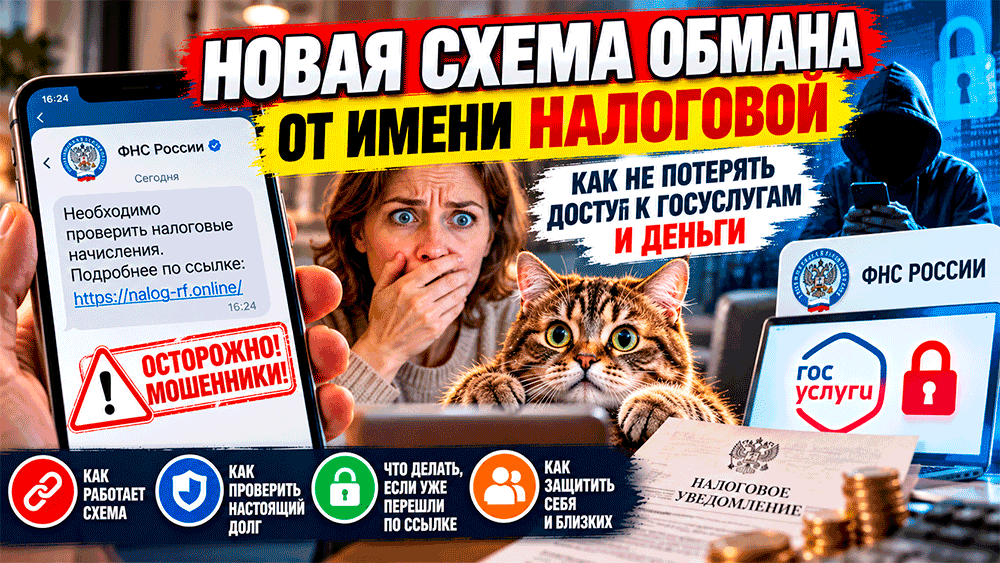
Россияне массово покупают флешки и внешние диски и продажи выросли вдвое – как сохранить семейные фотографии и документы, если облако недоступно
Добрый день, дорогие друзья! 💾😺 Россияне массово покупают флешки и внешние диски и продажи выросли вдвое – как сохранить семейные фотографии и документы, если облако недоступно. Представьте: Вы открываете телефон, чтобы показать родственникам фотографии с семейного праздника, а вместо любимых снимков видите бесконечную загрузку. Интернет вроде работает, приложение открывается, но фотографии никак не появляются.
И тут выясняется, что все снимки за последние десять лет хранятся исключительно в облаке, а на самом телефоне остались только воспоминания о том, что они когда-то существовали. 😱
В соседней комнате лежит старый ноутбук, который включается через раз. На нём – фотографии детей, сканы документов, семейные видеозаписи и папка с загадочным названием «Разобрать потом». Папке уже восемь лет, а разбирать её никто так и не собрался. Зато теперь возникает закономерный вопрос: куда всё это срочно сохранить, пока техника окончательно не решила уйти на заслуженный отдых?
16 октября стало известно, что продажи USB-флешек на Wildberries за первые две недели октября выросли примерно вдвое по сравнению с аналогичным периодом сентября. Продажи внешних жёстких дисков увеличились на 73%. Такие данные привёл маркетплейс. Это заметный рост покупательского спроса на одной крупной торговой площадке, но не доказательство того, что абсолютно все россияне бросились скупать накопители.
Почему покупатели стали активнее приобретать устройства для хранения данных, достоверно не установлено. Однако сама новость – отличный повод проверить, насколько надёжно защищены наши фотографии, документы и домашние архивы. Ведь потерять флешку неприятно, а потерять единственную копию семейных снимков за пятнадцать лет – совсем другая история. 📸
Сегодня разберёмся, чем отличаются флешки, внешние жёсткие диски и SSD, что лучше выбрать для фотографий и документов, почему одного накопителя недостаточно и как организовать домашний архив без огромных расходов. А заодно выясним, почему надпись «Семейный архив – окончательный – точно последний» на папке компьютера совершенно ничего не гарантирует. 😄
Россияне массово покупают флешки и внешние диски и продажи выросли вдвое – как сохранить семейные фотографии и документы, если облако недоступно
🚨 Что произошло: продажи флешек выросли вдвое
По данным Wildberries, за период с 1 по 14 октября продажи USB-флешек на площадке увеличились примерно в два раза по сравнению с аналогичным периодом сентября. Внешние жёсткие диски также стали покупать заметно активнее: рост составил 73%.
Это интересный сигнал о поведении покупателей. Флешки и внешние накопители относятся к товарам, которые многие приобретают не каждый месяц, а по конкретной необходимости.
Кому-то нужно перенести документы с одного компьютера на другой. Кто-то собирается сохранить фотографии с телефона. Другие покупают внешний диск для резервного копирования рабочих файлов, семейных видео или большого количества цифровых материалов.
Однако увеличение продаж не позволяет автоматически утверждать, что причиной стал страх отключения облачных сервисов или интернета. На спрос могут влиять скидки, сезонные покупки, обновление техники, акции продавцов и другие обстоятельства.
Кроме того, приведённые показатели относятся к конкретной торговой площадке и определённым периодам сравнения. Они не описывают весь российский рынок накопителей.
Но практический вывод от этого не меняется: резервные копии действительно нужны почти каждому владельцу смартфона или компьютера.
📸 Почему семейные фотографии сегодня особенно легко потерять
Когда-то фотографии хранились в бумажных альбомах. Они могли выцветать, мяться и теряться при переезде, но хотя бы существовали независимо от телефона, пароля и интернет-соединения.
Сегодня за несколько лет обычная семья способна накопить десятки тысяч цифровых снимков. Фотографии детей, праздников, домашних животных, отпусков, школьных мероприятий и дачных приключений постепенно заполняют память устройств.
Проблема в том, что многие вообще не задумываются, где именно находятся оригиналы этих файлов.
Например, человек видит фотографию в приложении и считает, что она надёжно хранится на телефоне. Но иногда устройство показывает уменьшенную копию, а оригинал находится в облачном хранилище.
Если пропадает интернет или возникает проблема с учётной записью, получить доступ к оригиналу может оказаться непросто.
Встречается и обратная ситуация: человек уверен, что все снимки автоматически загружаются в облако, хотя синхронизация давно отключена из-за нехватки места или ошибки приложения.
А потом телефон ломается, и выясняется, что последние два года фотографий нигде больше нет.
Главная опасность не в самом облаке, телефоне или флешке, а в отсутствии независимой резервной копии.
Наш домашний котик тоже хранит воспоминания исключительно в памяти. Правда, помнит он только два события: когда его последний раз кормили и почему это было слишком давно. 🐈
💾 Флешка, внешний HDD или SSD: что лучше купить для домашнего архива
На первый взгляд все эти устройства выполняют одну задачу: сохраняют файлы. Но отличаются они скоростью, конструкцией, ценой, вместимостью и устойчивостью к некоторым видам повреждений.
Чтобы не переплачивать и не покупать неподходящую вещь, полезно разобраться в основных различиях.
USB-флешка – для переноса файлов и небольших архивов
Обычная флешка компактная, недорогая и не требует отдельного питания. Её удобно носить с собой, подключать к разным компьютерам и использовать для передачи документов.
Например, на флешку можно записать фотографии для печати, документы для работы или отдельную копию важных файлов.
Но есть существенный недостаток: флешку очень легко потерять. Особенно если она размером с ноготь и постоянно лежит среди ключей, чеков и старых батареек.
Кроме того, качество флешек сильно различается. Недорогие устройства могут иметь невысокую скорость записи, а при неисправности данные иногда оказываются труднодоступными.
Флешка подходит для переноса файлов и дополнительной копии, но не должна быть единственным местом хранения семейного архива.
Внешний жёсткий диск HDD – для большого количества фотографий и видео
Внешний HDD использует магнитные пластины для хранения информации. Такие устройства обычно позволяют получить большой объём памяти за сравнительно умеренную стоимость.
Они подходят для семейных архивов, резервных копий компьютера, домашних видеозаписей и других крупных файлов.
Но внутри HDD есть механические детали. Поэтому сильные удары, падения и неправильное обращение могут привести к повреждению устройства.
Особенно опасно ронять работающий диск или резко отключать его во время записи данных.
Для домашнего хранения HDD может быть разумным выбором, если накопитель используется аккуратно и важные файлы продублированы.
Внешний SSD – для скорости и удобства
SSD не содержит вращающихся магнитных пластин. Он использует флеш-память и обычно обеспечивает более высокую скорость передачи данных, чем традиционный внешний HDD.
Это удобно, когда необходимо регулярно переносить большие видеофайлы, работать с фотографиями высокого разрешения или быстро создавать резервные копии.
SSD также обычно компактнее и лучше переносит обычные перемещения, хотя вовсе не является неуязвимым.
При этом стоимость одного гигабайта памяти у SSD часто выше, чем у HDD.
Если нужен большой недорогой архив, можно рассмотреть HDD. Если важны скорость, компактность и частая работа с файлами – SSD. Но оба варианта требуют резервного копирования.
📊 Сравниваем накопители: что выбрать для разных задач
Чтобы не запутаться в характеристиках, представим несколько типичных ситуаций.
- 📄 Нужно переносить документы между компьютерами. Подойдёт качественная USB-флешка подходящего объёма.
- 📸 Нужно сохранить фотографии за много лет. Можно использовать внешний HDD или SSD, обязательно создав вторую независимую копию.
- 🎬 Нужно часто переносить большие видеозаписи. Внешний SSD обычно удобнее благодаря скорости.
- 💻 Нужно делать резервную копию всего ноутбука. Подойдёт внешний накопитель достаточного объёма, совместимый с программой резервного копирования.
- 🧳 Нужно постоянно носить файлы с собой. Удобны компактная флешка или внешний SSD.
- 🏠 Нужно организовать большой домашний архив. Имеет смысл использовать несколько независимых носителей и продумать регулярное копирование.
Не существует одного идеального устройства для всех случаев. Выбор зависит от количества данных, бюджета и того, насколько часто Вы собираетесь пользоваться накопителем.
🔐 Главное правило сохранности данных: одна копия – это не резервная копия
Вот самая важная мысль всей статьи.
Если фотографии хранятся только на телефоне, у Вас одна копия. Если Вы перенесли их на внешний диск, а с телефона удалили, у Вас снова одна копия.
Наличие отдельного устройства само по себе не означает, что данные защищены.
Резервное копирование начинается тогда, когда важные файлы существуют как минимум в двух независимых экземплярах.
Например, фотографии могут оставаться на компьютере, а их копия – храниться на внешнем диске. Ещё надёжнее иметь дополнительную копию в другом месте.
Для домашнего использования часто рекомендуют принцип 3-2-1.
- 3 копии данных. Основная и две резервные.
- 2 разных типа или независимых носителя. Например, внутренний накопитель компьютера и внешний диск.
- 1 копия вне основного места хранения. Например, в надёжном облачном сервисе или на отдельном накопителе, который хранится в другом помещении.
Это не обязательное требование для каждого человека, а практическая стратегия снижения риска потери информации.
Она помогает защититься от разных неприятностей: поломки устройства, случайного удаления файлов, повреждения компьютера и некоторых других происшествий.
Ведь если все три накопителя лежат в одной сумке, которую Вы случайно забыли в автобусе, количество копий уже не так сильно радует. 😅
☁️ Нужно ли отказываться от облачных хранилищ
Нет. Облачные сервисы могут оставаться полезной частью системы хранения данных.
Они позволяют получать доступ к файлам с разных устройств, автоматически синхронизировать фотографии и восстанавливать информацию после поломки телефона.
Но у облачного хранения есть ограничения.
Доступ к файлам может зависеть от интернет-соединения, состояния сервиса, настроек синхронизации и доступа к учётной записи.
Кроме того, некоторые облачные сервисы синхронизируют не только добавление файлов, но и их удаление. Поэтому случайное удаление фотографии на одном устройстве иногда отражается и на других.
Облачная синхронизация и независимая резервная копия – не всегда одно и то же.
Разумный подход заключается не в полном отказе от облака, а в сочетании разных способов хранения.
Например, фотографии могут автоматически загружаться в облачный сервис, а раз в месяц дополнительно копироваться на внешний накопитель.
Тогда временная недоступность интернета не лишит Вас доступа к локальной копии архива.
📱 Как сохранить все фотографии с телефона на флешку или внешний диск
Начнём с самой распространённой задачи. На телефоне накопились тысячи фотографий, память заканчивается, а удалять снимки жалко.
В такой ситуации можно создать отдельную копию на компьютере или внешнем накопителе.
Шаг первый. Проверьте, где находятся оригиналы
Откройте приложение с фотографиями и выясните, хранятся ли оригиналы на самом телефоне или часть файлов доступна только через облако.
Если используется оптимизация памяти, некоторые снимки могут загружаться на устройство только при открытии.
Поэтому перед копированием большого архива желательно убедиться, что необходимые оригиналы действительно доступны.
Шаг второй. Подключите телефон к компьютеру
Для многих смартфонов можно использовать USB-кабель. В зависимости от модели устройства и операционной системы может потребоваться выбрать режим передачи файлов и разрешить доступ.
На некоторых устройствах удобнее пользоваться встроенными средствами импорта фотографий или официальными приложениями производителя.
Если телефон не отображается в проводнике компьютера, проверьте кабель, разрешения на устройстве и выбранный режим подключения.
Шаг третий. Скопируйте фотографии в отдельную папку
Создайте на компьютере понятную папку, например «Семейные фотографии».
Внутри можно распределить снимки по годам, событиям или членам семьи.
Не обязательно сразу создавать идеальный каталог. Гораздо важнее сначала безопасно скопировать данные.
Шаг четвёртый. Проверьте результат
После завершения копирования откройте несколько фотографий и видеозаписей из разных папок.
Сравните количество файлов и общий объём данных, если это возможно.
Для особенно важных архивов можно использовать программы проверки целостности файлов, но большинству домашних пользователей достаточно начать с проверки структуры папок и выборочного открытия файлов.
Шаг пятый. Создайте вторую копию
Теперь скопируйте архив на внешний HDD, SSD или другой подходящий носитель.
Не удаляйте оригиналы с телефона, пока не убедитесь, что резервные копии действительно созданы и открываются.
Самая опасная ошибка – нажать «Удалить всё» сразу после того, как компьютер показал сообщение о завершении копирования.
Лучше потратить дополнительные десять минут на проверку, чем потом неделями пытаться восстановить фотографии.
🗂️ Как правильно организовать семейный архив
У многих людей цифровой архив напоминает кладовку, в которой всё вроде бы нужное, но найти конкретную вещь практически невозможно.
На компьютере лежат папки «Фото», «Фото новые», «Фото совсем новые», «Фото с телефона», «Фото с телефона 2» и бессмертная классика – «Разобрать».
Когда через несколько лет нужно найти фотографию первого школьного звонка, начинается археологическая экспедиция. 🏺
Чтобы избежать этого, достаточно простой системы.
Разделите архив по основным категориям
- Семейные фотографии.
- Домашние видеозаписи.
- Документы.
- Учёба и работа.
- Дом и имущество.
- Другие важные материалы.
Не стоит смешивать фотографии с банковскими документами и случайными скачанными файлами.
Используйте понятные названия папок
Например, «2024 – Отпуск», «2025 – Первый класс», «2026 – Семейные праздники».
Год в начале названия помогает автоматически упорядочивать события.
Если внутри много фотографий, можно создавать дополнительные папки по месяцам или отдельным мероприятиям.
Не переименовывайте тысячи файлов без необходимости
Многие фотографии уже содержат дату съёмки в метаданных. Иногда удобнее использовать программу для просмотра и сортировки снимков, чем вручную переименовывать каждый файл.
При переносе архива желательно сохранять оригиналы, чтобы не потерять полезные сведения о дате и параметрах съёмки.
Отдельно храните особенно ценные материалы
Например, можно создать папку с наиболее важными семейными фотографиями, которые Вы точно не хотите потерять.
Такую папку имеет смысл копировать чаще остальных.
Не обязательно идеально организовывать все двадцать тысяч снимков. Сначала защитите их от потери, а уже потом постепенно наводите порядок.
📄 Какие документы стоит сохранить в цифровом виде
Кроме фотографий, многие семьи хранят важные документы, которые могут понадобиться неожиданно.
Например, договоры, чеки на дорогостоящую технику, гарантийные документы, инструкции, документы на жильё и другие бумаги.
Цифровые копии могут облегчить поиск нужной информации и помочь при подготовке обращений или заявлений.
Однако важно помнить: скан документа не всегда заменяет оригинал и не во всех случаях обладает самостоятельной юридической силой.
Поэтому бумажные оригиналы документов, которые необходимо хранить, выбрасывать не следует.
Для цифрового архива можно выделить отдельные папки.
- 🏠 Документы на квартиру и дом.
- 🚗 Документы на автомобиль.
- 🧾 Чеки и гарантийные документы.
- 🏦 Банковские договоры и справки.
- 🎓 Документы об образовании.
- 📑 Другие важные семейные документы.
Но есть существенный нюанс: такие файлы могут содержать персональные и финансовые сведения.
Поэтому хранить их на обычной незашифрованной флешке, которую Вы постоянно носите в кармане, не лучшая идея.
Для чувствительных документов стоит использовать надёжное шифрование и продумать безопасное хранение ключей доступа.
🔒 Почему важные документы лучше хранить с шифрованием
Представьте, что на флешке находятся сканы паспорта, договоры, сведения о банковских счетах и документы на квартиру.
Если накопитель потеряется, посторонний человек может получить доступ к этой информации.
Обычная папка с названием «Личное – не открывать» никакой технической защиты не обеспечивает. Даже если добавить к названию три восклицательных знака. 😄
Для защиты конфиденциальных файлов можно использовать шифрование накопителя или отдельного архива.
Такие возможности предусмотрены в некоторых операционных системах и специализированных программах.
При этом необходимо выбирать проверенные решения и внимательно относиться к паролю.
Если Вы забудете пароль от надёжно зашифрованного архива и не сохраните предусмотренный способ восстановления, доступ к файлам может оказаться утрачен.
Поэтому безопасность должна сочетаться с возможностью восстановления собственных данных.
💸 Почему не стоит покупать самую дешёвую флешку огромного объёма
На маркетплейсах иногда встречаются накопители, которые обещают невероятно большой объём памяти за подозрительно низкую цену.
Например, устройство может выглядеть как обычная флешка, но продавец заявляет характеристики, которые кажутся слишком выгодными.
Здесь нужно быть особенно осторожным.
Существуют поддельные накопители, у которых заявленный объём памяти не соответствует реальному. Компьютер может показывать красивую цифру, но при записи большого количества файлов часть данных повреждается или становится недоступной.
Это особенно опасно, если человек переносит на такую флешку единственный экземпляр семейного архива.
Поэтому перед покупкой полезно проверить репутацию производителя, продавца и отзывы покупателей.
При сомнениях можно использовать специальные программы, проверяющие реальный доступный объём накопителя записью и чтением тестовых данных.
Такую проверку следует проводить на пустом устройстве, поскольку тестирование может затрагивать хранящиеся файлы.
Лучше приобрести накопитель меньшего объёма от надёжного производителя, чем доверить семейные фотографии сомнительной флешке с фантастическими характеристиками.
⚡ USB 2.0, USB 3.0 и USB-C: что означают эти обозначения
Покупатели часто видят на упаковках накопителей разные обозначения и не понимают, какие из них действительно важны.
Начнём с того, что USB-C – это прежде всего тип разъёма. Он не гарантирует определённую скорость передачи данных.
А обозначения стандартов USB связаны с возможностями интерфейса, хотя фактическая скорость зависит также от самого накопителя, компьютера и других условий.
Например, дешёвая флешка с современным разъёмом может записывать файлы довольно медленно.
И наоборот, качественный внешний SSD способен передавать большие объёмы данных значительно быстрее обычной флешки.
Поэтому при покупке полезно смотреть не только на название интерфейса, но и на заявленную скорость чтения и записи.
Особенно если Вы собираетесь регулярно копировать большие видеозаписи.
Для хранения нескольких документов высокая скорость обычно не так критична. А вот при переносе сотен гигабайт разница может быть весьма заметной.
🛠️ Почему внешний диск нельзя просто выдёргивать из компьютера
Многие пользователи привыкли отключать флешку или внешний диск сразу после копирования файлов.
Иногда это проходит без последствий. Но если операционная система ещё выполняет запись или использует кэширование, внезапное отключение может привести к повреждению данных.
Поэтому перед отсоединением накопителя желательно убедиться, что все операции завершены, и использовать предусмотренную системой функцию безопасного извлечения, когда она доступна и необходима.
Особенно осторожно следует обращаться с внешними HDD.
Не рекомендуется перемещать и ронять работающий жёсткий диск. Внутри него находятся механические компоненты, чувствительные к ударам.
Также важно избегать перегрева, попадания влаги и использования повреждённых кабелей.
Наш котик однажды решил, что внешний диск – прекрасная подставка для лапы. После этого в семье появилось новое правило: важную технику хранить там, куда не доберётся пушистый системный администратор. 🐾
🧊 Можно ли положить флешку в шкаф и забыть о ней на десять лет
Это распространённое заблуждение: если файл записан на накопитель, значит, он будет храниться там практически вечно.
На самом деле любой носитель информации может выйти из строя.
Флеш-память со временем способна терять заряд в ячейках, а срок сохранности данных зависит от характеристик устройства, условий хранения, износа и других факторов.
Жёсткие диски тоже не вечны. У них могут возникать механические неисправности, повреждения электроники и другие проблемы.
Поэтому не стоит рассчитывать, что одна флешка, забытая в ящике на много лет, гарантированно сохранит все фотографии.
Домашний архив желательно периодически проверять.
Например, раз в несколько месяцев можно подключать резервный накопитель, открывать несколько файлов и убеждаться, что данные доступны.
Для особенно ценных материалов полезно время от времени переносить архив на новые исправные носители, не удаляя прежнюю копию до завершения проверки.
Это называется обновлением носителей и помогает снизить риск потери информации из-за старения оборудования.
🔥 Что делать, если внешний диск перестал определяться
Представим неприятную ситуацию: Вы подключаете внешний HDD к компьютеру, а устройство не появляется в проводнике.
Первая реакция – паника. Вторая – попытка вытащить кабель и вставить его обратно пятнадцать раз подряд.
Но спешка здесь может навредить.
Сначала проверьте простые причины: исправность кабеля, USB-порта и питания устройства.
Если диск не определяется, не следует сразу соглашаться на форматирование, особенно если на нём находятся единственные экземпляры важных файлов.
Форматирование может усложнить восстановление данных.
Если HDD издаёт необычные щелчки, скрежет или другие тревожные звуки, лучше прекратить эксперименты и обратиться к специалистам по восстановлению информации.
Не стоит разбирать жёсткий диск самостоятельно. Его внутренние компоненты требуют специальных условий и оборудования.
Чем ценнее данные, тем осторожнее должны быть попытки самостоятельного восстановления.
А главное – наличие второй независимой копии позволяет вообще не превращать такую поломку в семейную трагедию.
📦 Какой объём накопителя выбрать: 64 ГБ, 256 ГБ, 1 ТБ или больше
При выборе объёма памяти важно учитывать не только количество файлов сегодня, но и то, сколько данных появится в будущем.
Например, фотографии со смартфона могут занимать относительно немного места по отдельности, но десятки тысяч снимков постепенно превращаются в большой архив.
Видео высокого разрешения требует ещё больше памяти.
Поэтому для хранения нескольких документов достаточно одного объёма, а для многолетнего семейного архива с видеозаписями может потребоваться значительно больше.
Удобно ориентироваться на следующие сценарии.
- 32–64 ГБ. Перенос документов, небольших наборов фотографий и других файлов.
- 128–256 ГБ. Более крупные подборки фотографий, учебные и рабочие материалы.
- 512 ГБ. Объёмные личные архивы и резервные копии отдельных устройств при достаточной вместимости.
- 1–2 ТБ. Семейные фотоархивы, видеозаписи и резервные копии компьютеров.
- 4 ТБ и больше. Большие коллекции видео, несколько устройств и крупные домашние архивы.
Это приблизительные ориентиры, а не обязательные нормы.
Лучше сначала посмотреть, сколько места занимают Ваши реальные файлы, а затем выбрать накопитель с разумным запасом.
При этом не нужно покупать самый большой диск только потому, что он продаётся со скидкой.
Дополнительная независимая копия обычно полезнее, чем один огромный накопитель, на котором хранится абсолютно всё.
👨👩👧 Как защитить семейные фотографии, если компьютером пользуются дети
В семьях, где одним компьютером пользуются несколько человек, риск случайного удаления файлов может быть выше.
Ребёнок решил освободить место для игры, увидел непонятную папку и удалил её. Через неделю выяснилось, что в этой папке находились фотографии семейного отдыха за последние пять лет.
Причём ребёнок вовсе не хотел ничего испортить. Он просто не понимал, что удаляет.
Поэтому полезно отделять семейный архив от повседневных файлов.
Можно создать отдельную учётную запись для ребёнка с подходящими ограничениями доступа.
Важные фотографии стоит хранить в папках, которые не используются для случайных загрузок, игр и временных файлов.
Но даже ограничение доступа не заменяет резервного копирования.
Ведь файлы могут исчезнуть не только из-за действий детей, но и из-за технических неисправностей, ошибок программ или случайных действий взрослых.
И не будем притворяться, что взрослые никогда не удаляют нужные папки. Особенно когда на экране появляется заманчивое сообщение «Освободить 80 гигабайт одним нажатием». 😅
💻 Как сделать резервную копию ноутбука перед поломкой или ремонтом
Если ноутбук стал медленно работать, неожиданно выключаться или выдавать ошибки, лучше заранее позаботиться о важных файлах.
Даже если проблема кажется незначительной, техническое состояние устройства может ухудшиться.
Начните с копирования документов, фотографий, видеозаписей и других материалов, которые невозможно легко восстановить из других источников.
Затем проверьте, где хранятся данные используемых программ.
Например, некоторые приложения сохраняют проекты, базы данных и пользовательские настройки в специальных папках, о которых владелец компьютера может даже не знать.
Для полноценной резервной копии системы можно использовать встроенные средства операционной системы или специализированные программы.
При этом важно убедиться, что созданная копия пригодна для восстановления.
Если ноутбук отправляется в ремонт, наличие резервной копии особенно важно. Во время диагностики или замены компонентов может возникнуть необходимость переустановки системы или замены накопителя.
Не стоит рассчитывать, что сервисный центр автоматически сохранит все Ваши данные.
🛒 На что смотреть при покупке флешки или внешнего диска на маркетплейсе
Покупка накопителя кажется простой: выбрал нужный объём, нажал кнопку и ждёшь доставку.
Но если устройство предназначено для хранения важных данных, стоит проверить несколько характеристик.
- 🔎 Производитель. Отдавайте предпочтение известным брендам и проверяемым моделям.
- 💾 Реальный объём. Остерегайтесь неправдоподобно дешёвых устройств огромной вместимости.
- ⚡ Скорость. Для частой передачи больших файлов обращайте внимание на показатели записи и чтения.
- 🔌 Совместимость. Проверьте тип разъёма и поддержку Ваших устройств.
- 🛡️ Гарантия. Изучите условия обслуживания и возврата.
- ⭐ Отзывы. Обращайте внимание на содержательные отзывы с описанием реального использования.
- 📦 Продавец. Проверьте его репутацию и сведения о товаре.
- 🔐 Защита данных. Для конфиденциальных файлов заранее продумайте шифрование.
Важно помнить, что гарантия на устройство не равнозначна гарантии сохранности информации.
Производитель может заменить неисправный накопитель, но это не означает, что он восстановит Ваши фотографии.
Поэтому резервные копии необходимы даже при использовании дорогой и качественной техники.
❌ Семь ошибок, из-за которых люди теряют фотографии и документы
Чаще всего цифровые архивы исчезают не из-за какого-то одного необычного происшествия, а из-за сочетания привычных ошибок.
Ошибка первая. Хранить всё только на телефоне
Телефон может сломаться, потеряться или оказаться повреждённым. Если других копий нет, восстановление данных может быть затруднено или невозможно.
Ошибка вторая. Перенести файлы на диск и удалить оригиналы
Это освобождает память, но не создаёт резервную копию. Вы просто меняете одно единственное место хранения на другое.
Ошибка третья. Покупать подозрительно дешёвые накопители
Поддельный объём, низкое качество и нестабильная работа могут привести к потере информации.
Ошибка четвёртая. Никогда не проверять архив
Даже исправный на вид накопитель может содержать повреждённые файлы. Поэтому резервные копии желательно периодически проверять.
Ошибка пятая. Хранить все копии рядом
Если компьютер, внешний диск и флешка лежат в одной сумке, потеря сумки может уничтожить сразу весь архив.
Ошибка шестая. Путать синхронизацию с резервным копированием
Некоторые облачные сервисы синхронизируют удаление файлов. Поэтому важно понимать, как работает выбранная система хранения.
Ошибка седьмая. Не защищать конфиденциальные документы
Потерянная незашифрованная флешка с личными документами может создать дополнительные риски для владельца.
Большинство этих ошибок можно предотвратить заранее, без покупки дорогостоящего оборудования.
❓ Частые вопросы о флешках, внешних дисках и хранении данных
Правда ли, что россияне начали массово скупать флешки?
По данным Wildberries, за первые две недели октября продажи USB-флешек на площадке выросли примерно вдвое по сравнению с аналогичным периодом сентября. Но это данные конкретного маркетплейса, а не всего российского рынка.
Почему выросли продажи накопителей?
Точная причина не установлена. На спрос могут влиять различные обстоятельства, включая акции, потребности покупателей и обновление техники. Утверждать, что все покупки связаны с опасениями по поводу облачных сервисов, оснований нет.
Что надёжнее для фотографий: флешка или внешний диск?
Ни один носитель не гарантирует абсолютную сохранность данных. Надёжность домашнего архива прежде всего зависит от наличия нескольких независимых копий.
Можно ли хранить фотографии только в облаке?
Можно, но это создаёт зависимость от конкретного сервиса и доступа к учётной записи. Для особенно ценных материалов полезно иметь независимую локальную копию.
Как часто нужно делать резервные копии?
Это зависит от того, насколько часто появляются новые важные файлы. Для семейных фотографий можно установить регулярное копирование, например раз в месяц, а особенно важные документы сохранять сразу после получения.
Что лучше для большого архива: HDD или SSD?
HDD часто выгоднее по стоимости большого объёма памяти. SSD обычно быстрее и удобнее при частой работе с файлами. Но выбор не отменяет необходимости резервного копирования.
Может ли флешка потерять данные, если долго лежит без использования?
Да, при определённых условиях данные во флеш-памяти могут со временем стать недоступными. Поэтому длительное хранение требует периодической проверки и обновления копий.
Нужно ли шифровать фотографии?
Для обычных семейных снимков это зависит от Ваших требований к конфиденциальности. А вот архивы с документами, финансовыми сведениями и другой чувствительной информацией желательно защищать особенно тщательно.
Можно ли восстановить файлы с неисправного диска?
Иногда восстановление возможно, но результат зависит от характера повреждения. Если данные очень важны, лучше не экспериментировать с неисправным устройством и обратиться к специалистам.
Стоит ли срочно покупать накопители из-за роста продаж?
Нет необходимости совершать покупку только потому, что спрос вырос. Сначала оцените, где сейчас хранятся Ваши данные, есть ли резервные копии и какой объём памяти действительно нужен.
🏠 Практический план: как за один вечер защитить семейный архив
Не обязательно превращать резервное копирование в сложный технический проект.
Начать можно с простого плана, который подойдёт большинству семей.
- Первое. Найдите самые важные фотографии и документы на телефонах и компьютерах.
- Второе. Проверьте, существуют ли их копии в других местах.
- Третье. Выберите подходящий внешний накопитель, если дополнительного носителя пока нет.
- Четвёртое. Скопируйте важные файлы, не удаляя оригиналы.
- Пятое. Проверьте, что фотографии, видео и документы открываются.
- Шестое. Организуйте дополнительную независимую копию наиболее ценных материалов.
- Седьмое. Настройте напоминание о регулярном резервном копировании.
Если файлов очень много, начните с самых ценных.
Например, сначала сохраните фотографии детей, семейные видео и документы, а уже потом разбирайтесь с тысячами случайных изображений из мессенджеров.
Ведь потеря картинки с поздравлением «Доброе утро!» неприятна гораздо меньше, чем исчезновение единственного видео первых шагов ребёнка.
❤️ Итог: покупать флешки необязательно срочно, а вот проверить свои фотографии стоит уже сегодня
Рост продаж флешек и внешних дисков показывает, что устройства для локального хранения данных пользуются заметным спросом. Но делать из этого вывод о всеобщей панике или неизбежной недоступности облачных сервисов было бы неправильно.
Гораздо важнее другой вопрос: что произойдёт с Вашими фотографиями и документами, если телефон завтра перестанет включаться?
Если ответ звучит как «Наверное, всё пропадёт», значит, резервным копированием действительно пора заняться.
Для этого не обязательно покупать самый дорогой SSD или огромный внешний диск. Достаточно выбрать подходящий способ хранения, создать независимые копии и периодически проверять их состояние.
Помните, что флешка, HDD, SSD и облачное хранилище не являются волшебными сейфами. Любая техника может выйти из строя, а любой аккаунт – стать временно недоступным.
Зато несколько независимых копий значительно снижают риск потери важных воспоминаний.
Наш котик после изучения темы потребовал срочно сохранить все фотографии, на которых он особенно красив. Мы объяснили, что таких снимков уже несколько тысяч. Кот задумался и предложил купить отдельный сервер. Видимо, домашний архив скоро превратится в настоящий кошачий дата-центр. 🐈💻
А где Вы храните семейные фотографии – на телефоне, компьютере, флешке, внешнем диске или в облаке? Приходилось ли Вам терять снимки из-за поломки техники? Поделитесь опытом в комментариях! Возможно, именно Ваш совет поможет кому-то сохранить важные семейные воспоминания. 💬📸
Берегите свои фотографии, документы и цифровые воспоминания. Пусть семейные архивы переживают смену телефонов, компьютеров и даже очередную генеральную уборку, во время которой загадочным образом исчезают все нужные провода. Удачи всем! 😊
Понравилась статья? Поделись с друзьями в соц.сетях:Вам так же будет интересно:
- Добрый день, дорогие читатели! 👨👧👦🎉 День отца 18 октября – как поздравить папу своими словами, что подарить без больших затрат ...
- Добрый день, дорогие друзья! 💾😺 Россияне массово покупают флешки и внешние диски и продажи выросли вдвое – как сохранить семейные ...
- Добрый день, дорогие друзья! 🚨 Пришло сообщение от налоговой с требованием проверить долг – МВД предупредило о новой ловушке – ...
- Добрый день! ❄️☕🐈 31 января – праздники, народные приметы, что нельзя делать, именины, знаменитости и события истории. Вот и наступил последний ...