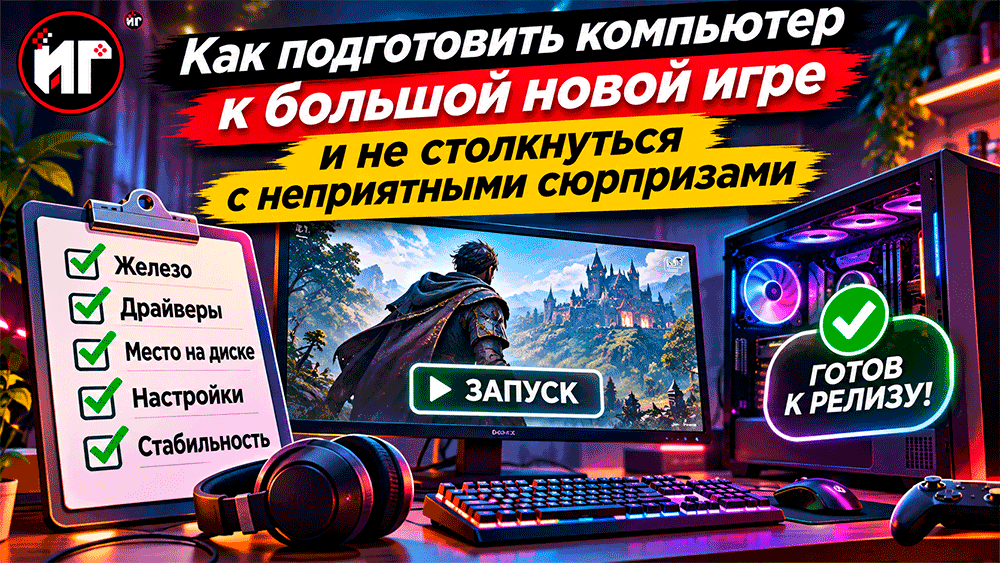
Как подготовить компьютер к большой новой игре и не столкнуться с неприятными сюрпризами
Приветствуем любителей видеоигр! 🎮 Как подготовить компьютер к большой новой игре и не столкнуться с неприятными сюрпризами? Представьте долгожданный вечер. Вы несколько месяцев следили за разработкой новой игры, пересматривали трейлеры, обсуждали системные требования и наконец дождались релиза. Загрузка завершена, напитки приготовлены, свободное время выделено, а впереди обещают десятки часов увлекательных приключений. Остаётся только нажать кнопку запуска.
Но вместо красивой заставки появляется сообщение об ошибке. Или игра запускается, однако демонстрирует неприятные рывки, вылетает на рабочий стол и заставляет видеокарту работать так, будто компьютер пытается взлететь. В худшем случае выясняется, что на системном диске закончилось место, драйвер давно не обновлялся, а любимый геймпад внезапно перестал определяться.
Самое обидное, что значительную часть подобных неприятностей можно предотвратить ещё до выхода игры. Для этого необязательно покупать новую видеокарту, переустанавливать Windows или превращаться в профессионального системного администратора. Достаточно заранее проверить несколько важных вещей, которые напрямую влияют на стабильность, производительность и удобство прохождения.
Давайте разберёмся, как правильно подготовить игровой компьютер к большой премьере, какие действия действительно полезны, а какие популярные советы из интернета способны только навредить. Особенно если до релиза остались считаные дни! 😎
Как подготовить компьютер к большой новой игре и не столкнуться с неприятными сюрпризами
1. Проверьте системные требования, но не ограничивайтесь минимальными
Первое, с чего стоит начинать подготовку, – официальные системные требования игры. Разработчики обычно указывают минимальную и рекомендуемую конфигурации, включая процессор, видеокарту, оперативную память, операционную систему и необходимое место на накопителе. Однако воспринимать эти списки как универсальную гарантию определённой производительности нельзя.
Минимальные требования могут подразумевать запуск при низких настройках графики и сравнительно скромной частоте кадров. Рекомендуемые характеристики тоже не всегда означают возможность играть на ультранастройках с высоким FPS. Многое зависит от разрешения экрана и целевых показателей производительности, которые разработчики иногда указывают отдельно.
Например, видеокарта, достаточная для комфортной игры в Full HD, может испытывать серьёзные трудности при разрешении 3440 на 1440 пикселей. Особенно если одновременно включены трассировка лучей, высококачественные отражения и другие ресурсоёмкие эффекты.
Поэтому сравнивать характеристики своего ПК необходимо не только с названием видеокарты в требованиях, но и с предполагаемым разрешением и качеством графики. Если разработчики указывают несколько целевых конфигураций, ориентируйтесь именно на ту, которая соответствует вашим ожиданиям.
Узнать основные характеристики компьютера можно через диспетчер задач Windows, раздел «Система» в параметрах или встроенное средство диагностики DirectX. Никакие сомнительные программы для проверки совместимости устанавливать необязательно.
2. Освободите место на SSD с разумным запасом
Одна из распространённых неприятностей перед релизом – недостаток свободного пространства. Пользователь видит, что игре требуется 100 ГБ, освобождает ровно столько и начинает установку. А затем обнаруживает, что процесс остановился из-за нехватки дополнительных гигабайтов.
Причина заключается в особенностях установки и обновления файлов. Некоторые игровые клиенты скачивают архивы, распаковывают данные и временно создают дополнительные файлы. Поэтому в определённые моменты установке может потребоваться больше места, чем занимает готовая игра.
Особенно важно учитывать последующие обновления. Крупные патчи иногда затрагивают значительную часть игровых архивов, поэтому клиенту требуется дополнительное рабочее пространство. Если накопитель практически полностью заполнен, процесс обновления может заметно осложниться.
Разумнее оставлять запас свободного места сверх официального размера игры, а не заполнять SSD до последнего гигабайта. Точный запас зависит от файловой структуры игры и способа установки, но несколько десятков свободных гигабайтов для крупного проекта могут оказаться весьма полезными.
Если места недостаточно, начните с удаления давно забытых игр, старых установочных файлов и ненужных видеозаписей. Не стоит вручную очищать неизвестные системные папки или удалять файлы, назначение которых вы не понимаете.
3. Убедитесь, что игра действительно установится на нужный накопитель
Современные крупные игры всё чаще рассчитаны на использование SSD. Причина заключается в огромном количестве графических ресурсов, которые необходимо загружать во время перемещения по виртуальному миру. Если накопитель не успевает предоставлять нужные данные, возможны задержки загрузки и другие неприятные эффекты.
Особенно заметным это становится в больших открытых мирах. Персонаж быстро перемещается по городу, игра подгружает новые объекты, текстуры и элементы окружения, а накопитель постоянно обрабатывает запросы. Медленный жёсткий диск в некоторых проектах может стать серьёзным ограничением.
При этом между обычным SATA SSD и современным NVMe SSD разница в реальной игровой производительности далеко не всегда соответствует огромной разнице в паспортных скоростях. Многие игры прекрасно работают на обоих типах устройств. Гораздо важнее соблюдать официальные требования конкретного проекта.
Если разработчики прямо требуют SSD, не стоит рассчитывать на полноценную работу с обычного HDD. Даже если установка технически завершится успешно, впечатления от прохождения могут оказаться заметно хуже ожидаемых.
Перед загрузкой проверьте выбранную папку библиотеки Steam или другого игрового клиента. Иногда пользователь освобождает место на быстром SSD, но по привычке устанавливает игру на старый жёсткий диск.
4. Обновите драйвер видеокарты, но не делайте это вслепую
Перед выходом крупных игр производители графических процессоров нередко выпускают драйверы с дополнительными оптимизациями и исправлениями совместимости. Подобные обновления могут устранять графические ошибки, улучшать стабильность и корректировать работу отдельных технологий. Поэтому проверить наличие актуальной версии действительно полезно.
Для видеокарт NVIDIA используются официальные драйверы GeForce, а для AMD Radeon – соответствующее программное обеспечение компании. Владельцам графических решений Intel также стоит пользоваться официальными источниками. Скачивать драйверы с неизвестных сайтов, обещающих невероятный прирост FPS, совершенно не нужно.
Однако существует важный нюанс. Свежая версия драйвера не гарантирует улучшения производительности абсолютно во всех играх. Иногда новые выпуски содержат ошибки, которые обнаруживаются уже после публикации.
Если компьютер работает стабильно, не обязательно переустанавливать драйвер несколько раз подряд или использовать специальные утилиты для полного удаления старой версии. Обычно достаточно стандартного обновления через официальное приложение производителя.
И уж точно не стоит экспериментировать с драйверами за десять минут до запланированного игрового вечера. Лучше выполнить обновление заранее, перезагрузить компьютер и проверить работоспособность нескольких уже установленных игр.
5. Проверьте обновления Windows и необходимые компоненты
Не менее важна сама операционная система. Некоторые современные игры используют функции Windows, графические интерфейсы и библиотеки, которые должны быть установлены в подходящих версиях. Если система давно не обновлялась, могут возникнуть проблемы совместимости.
Перед релизом полезно открыть центр обновления Windows и проверить наличие необходимых исправлений. После установки некоторых пакетов потребуется перезагрузка. Лучше выполнить её заранее, чтобы компьютер не решил заняться обновлениями непосредственно перед началом прохождения.
При этом не следует устанавливать сомнительные сборки DirectX, Visual C++ или других системных компонентов с неизвестных сайтов. Большинство игровых клиентов самостоятельно устанавливают необходимые библиотеки, если они входят в комплект распространения игры.
Если программа сообщает об отсутствии определённого компонента, ориентируйтесь на официальный сайт разработчика или Microsoft. Случайные файлы DLL из интернета способны создать гораздо больше проблем, чем исходная ошибка запуска.
Также проверьте соответствие версии Windows официальным системным требованиям. Если игра не поддерживает устаревшую операционную систему, обновление одного только драйвера видеокарты проблему не решит.
6. Проверьте температуру процессора и видеокарты
Представьте, что компьютер прекрасно справляется со старыми играми, но новая премьера внезапно заставляет его шуметь и снижать производительность. Одной из возможных причин становится перегрев. Требовательные проекты способны продолжительное время нагружать процессор и видеокарту сильнее, чем привычные повседневные программы.
Современные компоненты оснащены защитными механизмами и могут автоматически изменять частоты при достижении температурных или энергетических ограничений. Сам по себе высокий показатель температуры ещё не означает неисправность, поскольку допустимые значения зависят от конкретной модели.
Но если компьютер постоянно теряет производительность, неожиданно выключается или демонстрирует резкие температурные скачки, стоит проверить систему охлаждения. Возможно, радиаторы забились пылью, вентиляторы работают неправильно или корпусу не хватает притока свежего воздуха.
Перед выходом большой игры полезно проверить поведение компьютера под нагрузкой в уже знакомом требовательном проекте. Обратите внимание на температуры, частоты компонентов, уровень шума и стабильность работы.
Для наблюдения можно использовать официальные средства производителей или проверенные программы мониторинга. Необязательно сразу проводить экстремальные стресс-тесты, особенно если вы не знакомы с особенностями собственного оборудования.
7. Очистите компьютер от пыли, но не устраивайте опасную генеральную уборку
Если системный блок давно не обслуживался, перед крупным игровым релизом действительно полезно оценить состояние охлаждения. Пыль на фильтрах, радиаторах и вентиляторах постепенно ухудшает прохождение воздуха. В результате компоненты могут работать при более высоких температурах, а система охлаждения – сильнее шуметь.
Однако очистка должна выполняться аккуратно. Перед обслуживанием компьютер необходимо выключить, отключить от электросети и соблюдать рекомендации производителя оборудования. Нельзя использовать воду или бытовые моющие средства для очистки электронных компонентов.
Особую осторожность следует проявлять при использовании сжатого воздуха. Вентиляторы желательно удерживать от свободного вращения, а саму очистку выполнять так, чтобы не повредить лопасти и разъёмы. Разбирать блок питания или самостоятельно вскрывать компоненты без соответствующих навыков не следует.
Некоторые пользователи советуют обязательно менять термопасту перед каждой крупной игрой. На практике это совершенно необязательно. Если охлаждение работает нормально, температуры находятся в допустимых пределах, а компьютер стабилен, менять термоинтерфейс исключительно ради профилактики не требуется.
Гораздо полезнее поддерживать чистоту корпуса и обеспечивать нормальный приток воздуха. Иногда простая очистка пылевых фильтров оказывается достаточной.
8. Не пытайтесь увеличить FPS с помощью сомнительных оптимизаторов
Накануне выхода популярных игр интернет заполняют инструкции, обещающие увеличение производительности на 30, 50 и даже 100 процентов. Авторы предлагают отключать десятки системных служб, менять неизвестные параметры реестра и устанавливать программы с громкими названиями вроде Ultimate Gaming Booster.
На практике подобные рекомендации могут оказаться бесполезными или даже вредными. Некоторые изменения нарушают работу системных функций, ухудшают стабильность или создают проблемы с обновлениями. Особенно опасны советы, предлагающие отключать защитные механизмы Windows ради сомнительной экономии ресурсов.
Есть и совершенно безобидные, но бессмысленные действия. Например, постоянная очистка оперативной памяти специальными утилитами способна лишь вмешиваться в нормальную работу операционной системы. Windows самостоятельно управляет использованием памяти, и большое количество занятой оперативной памяти не обязательно свидетельствует о проблеме.
Самый надёжный способ подготовки компьютера – обеспечить его стабильную работу, а не пытаться превратить Windows в загадочную экспериментальную сборку.
Если хочется улучшить производительность, начните с понятных вещей: проверьте фоновые программы, обновите необходимое программное обеспечение и убедитесь, что компоненты работают в штатных режимах.
9. Проверьте оперативную память и фоновые программы
Перед запуском большой игры полезно посмотреть, сколько оперативной памяти уже занято. Современные браузеры с десятками вкладок, программы видеомонтажа, виртуальные машины и другие тяжёлые приложения могут потреблять значительные ресурсы. Если игре не хватает доступной памяти, система начинает активнее использовать файл подкачки, что иногда сопровождается задержками.
При этом не нужно закрывать абсолютно все программы. Голосовая связь, игровой клиент или музыкальный проигрыватель обычно не создают серьёзной нагрузки на современный компьютер. Значение имеет реальное потребление ресурсов.
Особенно внимательными стоит быть владельцам систем с небольшим объёмом памяти. Если для игры рекомендуется 32 ГБ, компьютер с 16 ГБ не обязательно откажется запускать её, но в некоторых сценариях может столкнуться с дополнительными ограничениями.
В диспетчере задач Windows можно проверить использование оперативной памяти, процессора и дисков. Это помогает обнаружить приложения, которые неожиданно потребляют слишком много ресурсов.
Закрывайте действительно тяжёлые ненужные программы, но не отключайте системные процессы только потому, что их название вам незнакомо. Подобная оптимизация способна принести больше неприятностей, чем пользы.
10. Настройте разрешение и графику под собственный компьютер
После установки игры многие пользователи первым делом выбирают максимальное качество графики. Желание вполне понятное: хочется увидеть новую технологичную премьеру во всей красе. Но ультранастройки далеко не всегда обеспечивают оптимальное сочетание изображения и производительности.
Некоторые графические параметры требуют огромных вычислительных ресурсов, хотя визуальная разница с более низкими значениями оказывается сравнительно небольшой. Например, отдельные настройки теней, отражений и объёмных эффектов могут существенно влиять на FPS.
Поэтому лучше начинать с рекомендованного графического профиля, а затем постепенно изменять параметры. Если игра работает нестабильно, сначала стоит определить конкретный источник нагрузки. Уменьшение разрешения помогает при ограничении производительности видеокарты, но может почти не повлиять на ситуацию, когда основным препятствием становится процессор.
Технологии DLSS, FSR и XeSS способны повышать производительность благодаря масштабированию изображения. Однако качество результата зависит от конкретной реализации, выбранного режима и исходного разрешения. Генерация кадров также не заменяет высокую базовую частоту кадров и отзывчивое управление.
Комфортная игра со стабильными 60 FPS на высоких настройках зачастую приятнее постоянно меняющихся 35–50 FPS на ультракачестве. Особенно это заметно в динамичных сражениях и проектах с быстрым перемещением камеры.
11. Не забывайте о видеопамяти
Количество видеопамяти стало одним из важнейших факторов при запуске современных требовательных игр. Высококачественные текстуры, сложные эффекты и большие игровые миры способны потреблять значительный объём VRAM. Особенно это заметно при высоких разрешениях.
Когда доступной видеопамяти недостаточно, игра может использовать дополнительные механизмы обмена данными с оперативной памятью. В определённых ситуациях это приводит к снижению производительности, задержкам подгрузки и неприятным рывкам.
Однако высокая загрузка видеопамяти сама по себе не означает проблему. Игровые движки иногда стремятся использовать доступные ресурсы максимально эффективно, сохраняя в памяти данные для ускорения последующей работы. Поэтому оценивать ситуацию необходимо по реальному поведению игры.
Если наблюдаются резкие просадки, попробуйте уменьшить качество текстур, разрешение или другие параметры, увеличивающие расход графической памяти. При этом не следует ожидать, что снижение всех настроек одинаково эффективно решит проблему.
Даже мощный графический процессор способен испытывать ограничения, если конкретной игре недостаточно доступной видеопамяти. Поэтому при оценке системных требований важно учитывать не только модель видеокарты, но и её конфигурацию.
12. Проверьте геймпад, звук и дополнительные устройства
Иногда неприятности начинаются не с производительности, а с периферии. Игра прекрасно запускается, но не распознаёт геймпад, выводит звук через неправильное устройство или использует неудобную раскладку управления. В результате первые полчаса долгожданного прохождения превращаются в путешествие по меню настроек.
Особенно полезно заранее проверить беспроводные устройства. Убедитесь, что геймпад заряжен, соединение работает стабильно, а компьютер правильно определяет контроллер. Если используете Bluetooth, проверьте сопряжение ещё до запуска новой игры.
С гарнитурой ситуация аналогичная. Windows иногда автоматически переключает устройство вывода звука после подключения монитора, телевизора или беспроводных наушников. Лучше заранее убедиться, что основным источником воспроизведения выбрано нужное устройство.
Если планируете играть на телевизоре, стоит проверить разрешение, частоту обновления, поддержку HDR и настройки видеовыхода. Некоторые проблемы с изображением связаны не с самой игрой, а с неправильным режимом дисплея.
Небольшая проверка периферии заранее способна сэкономить немало времени в день релиза. Особенно если вы собираетесь начать прохождение сразу после открытия доступа.
13. Сохраните важные данные перед серьёзными изменениями системы
Иногда подготовка к новой игре превращается в масштабную модернизацию компьютера. Пользователь решает обновить Windows, установить дополнительный накопитель, заменить видеокарту или изменить настройки BIOS. Подобные действия действительно могут быть полезными, но они требуют осторожности.
Перед серьёзными изменениями разумно сохранить важные документы, фотографии, рабочие проекты и другие данные. Лучше использовать отдельный физический накопитель или надёжное облачное хранилище. Особенно это важно, если планируется переустановка операционной системы.
Не менее полезно проверить сохранения уже установленных игр. Некоторые проекты поддерживают облачную синхронизацию, но далеко не все используют её одинаково. Поэтому при переустановке Windows можно неожиданно потерять прогресс в старой игре.
И главное – не стоит обновлять BIOS исключительно потому, что в интернете кто-то обещает после этого дополнительную производительность. Подобная процедура может быть оправданна для исправления конкретной проблемы совместимости, но выполнять её необходимо строго по инструкции производителя.
Подготовка к игровому релизу не должна создавать угрозу для данных и стабильности компьютера. Если система уже работает нормально, радикальные изменения лучше не проводить без конкретной необходимости.
14. Проверьте интернет и настройки игрового клиента
Крупные современные игры могут занимать больше сотни гигабайтов, поэтому скорость интернет-соединения становится важным фактором подготовки. Особенно если разработчики открывают предварительную загрузку всего за несколько дней до релиза. В таком случае лучше заранее оценить, сколько времени может потребоваться для скачивания.
Но высокая скорость интернета не гарантирует столь же быстрой установки. Игровой клиент может одновременно скачивать, распаковывать и проверять файлы. В определённые моменты ограничением становится скорость накопителя или процессора, а не интернет-соединение.
Также полезно убедиться, что игровой клиент обновлён и успешно входит в учётную запись. Если используется двухфакторная аутентификация, заранее проверьте доступ к необходимому устройству или приложению. Не стоит ждать начала долгожданного игрового вечера, чтобы обнаружить проблему со входом.
При наличии предварительной загрузки лучше воспользоваться официальной функцией магазина. Однако важно понимать, что предзагруженные файлы иногда остаются зашифрованными до момента релиза, после чего клиенту требуется дополнительное время на распаковку.
Предварительная загрузка сокращает ожидание скачивания, но не всегда означает мгновенную готовность игры к запуску в момент релиза. Это особенно актуально для очень больших проектов.
15. Не начинайте разгон компонентов непосредственно перед релизом
Желание получить дополнительные кадры в секунду иногда подталкивает пользователей к разгону видеокарты и процессора. В интернете можно найти множество инструкций, обещающих улучшение производительности всего за несколько изменений параметров. Но подобные эксперименты далеко не всегда оправданы.
Разгон способен увеличить энергопотребление и тепловыделение, а неправильно подобранные параметры могут привести к нестабильной работе. Причём компьютер иногда успешно проходит короткий тест, но начинает выдавать ошибки только после нескольких часов в требовательной игре.
Для особенно ожидаемой премьеры гораздо важнее стабильность. Нет ничего приятного в ситуации, когда после двух часов прохождения игра внезапно закрывается, а последнее сохранение было сделано значительно раньше.
То же касается экспериментов с напряжением питания и агрессивным снижением энергопотребления. Такие настройки могут быть полезны опытным пользователям, но требуют проверки в различных нагрузках.
Если компьютер стабильно работает на штатных параметрах, не стоит подвергать его дополнительным экспериментам только ради нескольких процентов производительности. Сначала насладитесь новой игрой, а технические эксперименты оставьте на другое время.
16. Подготовьтесь к возможным проблемам самой игры
Даже идеально настроенный компьютер не способен гарантировать, что новая игра будет работать безупречно с первого дня. Крупные релизы иногда сопровождаются ошибками, проблемами оптимизации и перегрузкой серверов. Причём подобные трудности могут возникать на оборудовании, полностью соответствующем официальным требованиям.
Особенно это касается проектов с обязательным подключением к интернету. Даже если локальная производительность компьютера великолепна, проблемы авторизации или сетевой инфраструктуры способны временно помешать запуску. Решить их самостоятельной настройкой видеокарты невозможно.
Поэтому при возникновении ошибки сначала стоит проверить официальные сообщения разработчиков и состояние игровых сервисов. Иногда проблема уже известна и исправляется на стороне студии. В такой ситуации бесконечная переустановка Windows не принесёт никакой пользы.
Также полезно помнить, что первые технические обзоры могут выявить особенности, которые невозможно определить по системным требованиям. Например, конкретная игра может испытывать проблемы с определёнными графическими настройками или сочетаниями оборудования.
Если новый проект работает плохо, это не обязательно означает, что с вашим компьютером что-то не так. Иногда разумнее дождаться исправления разработчиков, чем пытаться самостоятельно устранить проблему, существующую в самой игре.
Что сделать за день до долгожданного релиза
Когда до выхода игры остаются считаные часы, лучше отказаться от масштабных технических экспериментов. Проверьте свободное место на накопителе, убедитесь в работоспособности игрового клиента и оцените состояние драйверов. Если запланирована предварительная загрузка, завершите её заранее.
Затем можно запустить уже установленную требовательную игру и убедиться, что компьютер работает стабильно. Обратите внимание на температуры компонентов, отсутствие необычных шумов и нормальное функционирование периферии. При необходимости закройте тяжёлые фоновые приложения.
Если всё работает правильно, дополнительные действия могут вообще не понадобиться. Необязательно очищать системный реестр, переустанавливать Windows или покупать дорогостоящее оборудование только потому, что приближается крупная игровая премьера.
Главная цель подготовки – не добиться максимальных результатов в синтетических тестах, а обеспечить стабильную и комфортную работу компьютера во время настоящего прохождения. Видеоигры всё-таки создаются для развлечения, а не для бесконечной настройки операционной системы.
Хороший игровой вечер начинается ещё до запуска
Выход большой новой игры всегда сопровождается ожиданиями. Хочется увидеть впечатляющую графику, исследовать незнакомый мир и наконец самостоятельно оценить проект, о котором столько говорили последние месяцы. И особенно неприятно, когда первые впечатления оказываются испорчены проблемами, которые можно было устранить заранее.
К счастью, большинство полезных подготовительных действий достаточно просты. Проверка системных требований, свободного пространства, драйверов, охлаждения и настроек занимает значительно меньше времени, чем последующее устранение серьёзных неполадок. А грамотный выбор графических параметров способен заметно улучшить впечатления даже без покупки нового оборудования.
Самое важное – сохранять разумный подход. Не следует воспринимать каждую новую игру как повод для дорогостоящего апгрейда или полной перестройки компьютера. Иногда достаточно немного снизить настройки графики, освободить место на SSD и обновить необходимое программное обеспечение.
Хорошо подготовленный компьютер – не обязательно самый мощный, а тот, который работает стабильно, соответствует требованиям игры и не отвлекает владельца постоянными техническими проблемами.
А вы обычно готовите свой ПК к выходу крупных новинок или просто устанавливаете игру и надеетесь, что всё заработает? Приходилось ли вам сталкиваться с неприятными сюрпризами в день долгожданного релиза? Рассказывайте о своём опыте в комментариях! 😄
Удачи всем!
Понравилась статья? Поделись с друзьями в соц.сетях:Вам так же будет интересно:
- Добрый день! ⚔️ Warhammer 40,000 Dark Heresy получила дату выхода – новая RPG от создателей Rogue Trader отправит игроков расследовать ...
- Добрый день! 👁️ Beholder 4 официально анонсировали – теперь игрок станет чиновником, который тайно работает против государства. Представьте обычный рабочий день ...
- Добрый день! 🗡️ Assassin’s Creed может отправиться в Древний Рим и Иерусалим – инсайдер раскрыл два новых проекта Ubisoft, а ...
- Добрый день! 🎮 Rockstar устроит настоящий фестиваль GTA VI в Майами – Трэвис Скотт, Cardi B и Justice выступят через ...